Zařízení, lokality a skupiny
Evidence nabíjecích stanic v MyBox Cloudu: přiřazení zařízení pod společnost, zakládání lokalit podle poboček či adres a skupin zařízení pro přehlednou správu flotily.
Sekce Zařízení slouží k evidenci a správě jednotlivých zařízení (nabíjecích stanic a dalších zařízení připojených k MyBox Cloudu). Umožňuje přiřazení zařízení pod konkrétní společnost a lokalitu.
Lokality
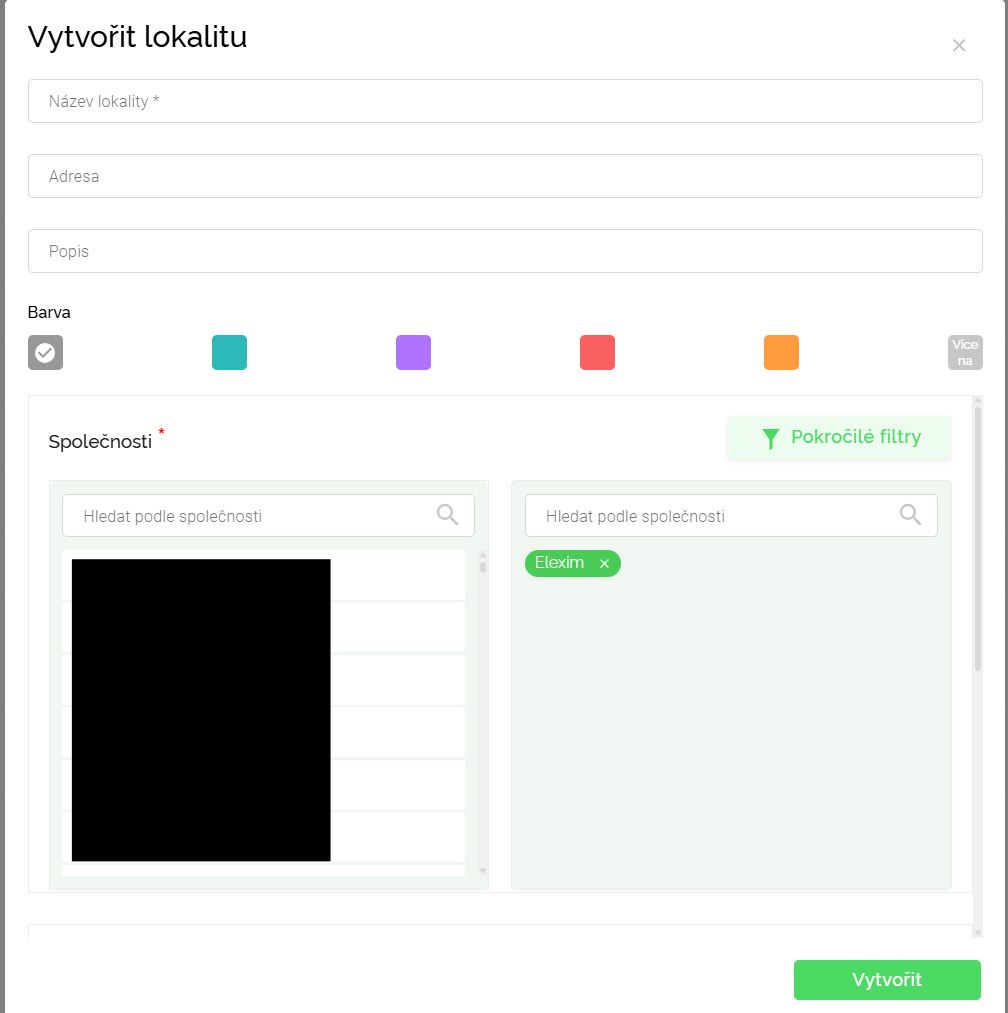
Lokality slouží k přehledné organizaci stanic podle poboček nebo adres. Vytváření lokalit není povinné, ale je velmi doporučené pro lepší orientaci.
Jak vytvořit lokalitu
- V menu klikněte na Zařízení → Lokality.
- Klikněte na Vytvořit lokalitu.
- Vyplňte povinná pole:
- Název místa
- Společnost
- Ostatní pole jsou nepovinná.
- Klikněte na tlačítko Vytvořit.
Skupiny zařízení
Stanice lze sdružovat do skupin pro lepší přehled a správu. Skupiny umožňují nastavit tarify pro celé skupiny stanic a tím usnadnit správu většího množství zařízení a tagů.
Jak vytvořit skupinu zařízení
- V menu klikněte na Zařízení → Skupiny.
- Klikněte na Vytvořit skupinu.
- Vyplňte povinná pole:
- Název skupiny
- Společnost (vyberte jednu)
- Zařízení (vyberte stanice; lze přidávat i později)
- Klikněte na tlačítko Vytvořit.
Zařízení (stanice)
Zobrazuje veškerá zařízení přiřazená pod vaši společnost včetně detailních informací. Tato sekce slouží pro přehled, přejmenování a možnost přiřazení pod společnost či lokalitu.
Jak upravit stanici
- V menu klikněte na Zařízení → Zařízení.
- Klikněte na tlačítko se třemi tečkami u vybrané stanice.
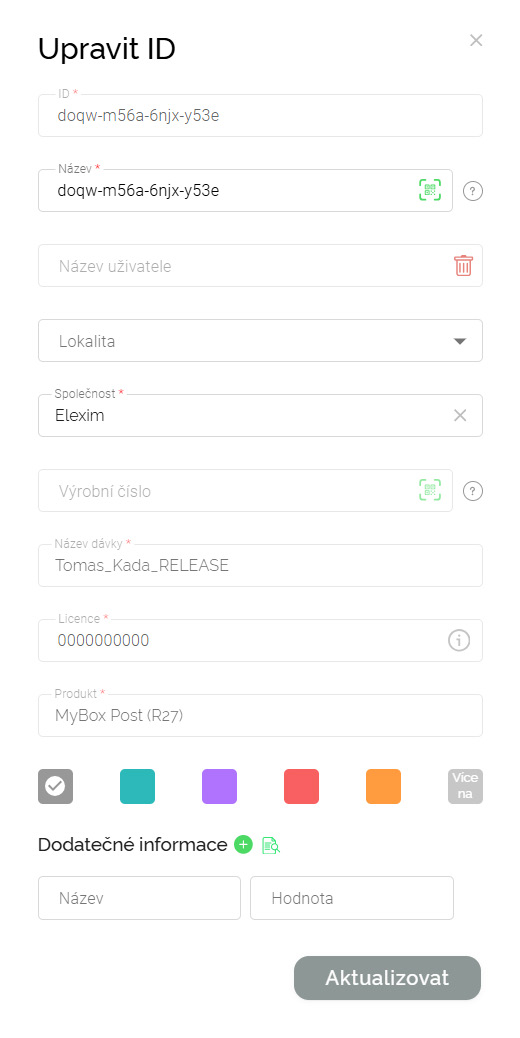
- Vyberte Upravit.
- Vyplňte požadovaná pole:
- Název stanice
- Lokalita (místo)
- Společnost (jedna nebo více)
- Potvrďte kliknutím na Aktualizovat.
Jak upravit pozici stanice na mapě
- V menu přejděte do Zařízení → Zařízení.
- U dané stanice klikněte na 3 tečky a vyberte „Souřadnice".
- Pomocí Drag & drop přesuňte pozici na mapě na požadované místo.
- Křížkem vpravo nahoře okno uzavřete.