Historie nabíjení, štítky a export
Jak v mobilní aplikaci MyBox procházet a filtrovat nabíjecí relace, otevřít detail relace, označit relace štítky a poslat si přehled nabíjení e-mailem jako CSV, včetně omezení exportu.
Záložka Nabíjecí relace v mobilní aplikaci MyBox ukazuje energii, cenu a historii nabíjení napříč všemi vašimi stanicemi. Návod popisuje, jak relace procházet a filtrovat, co ukazuje detail relace, jak relaci označit štítkem a jak si přehled nechat poslat e-mailem jako soubor CSV.
Cenu za kWh, ze které se počítají náklady, popisuje samostatný návod Nastavení ceny pro reporting.
Procházení a filtrování relací
Ve spodní liště klepněte na Nabíjecí relace.
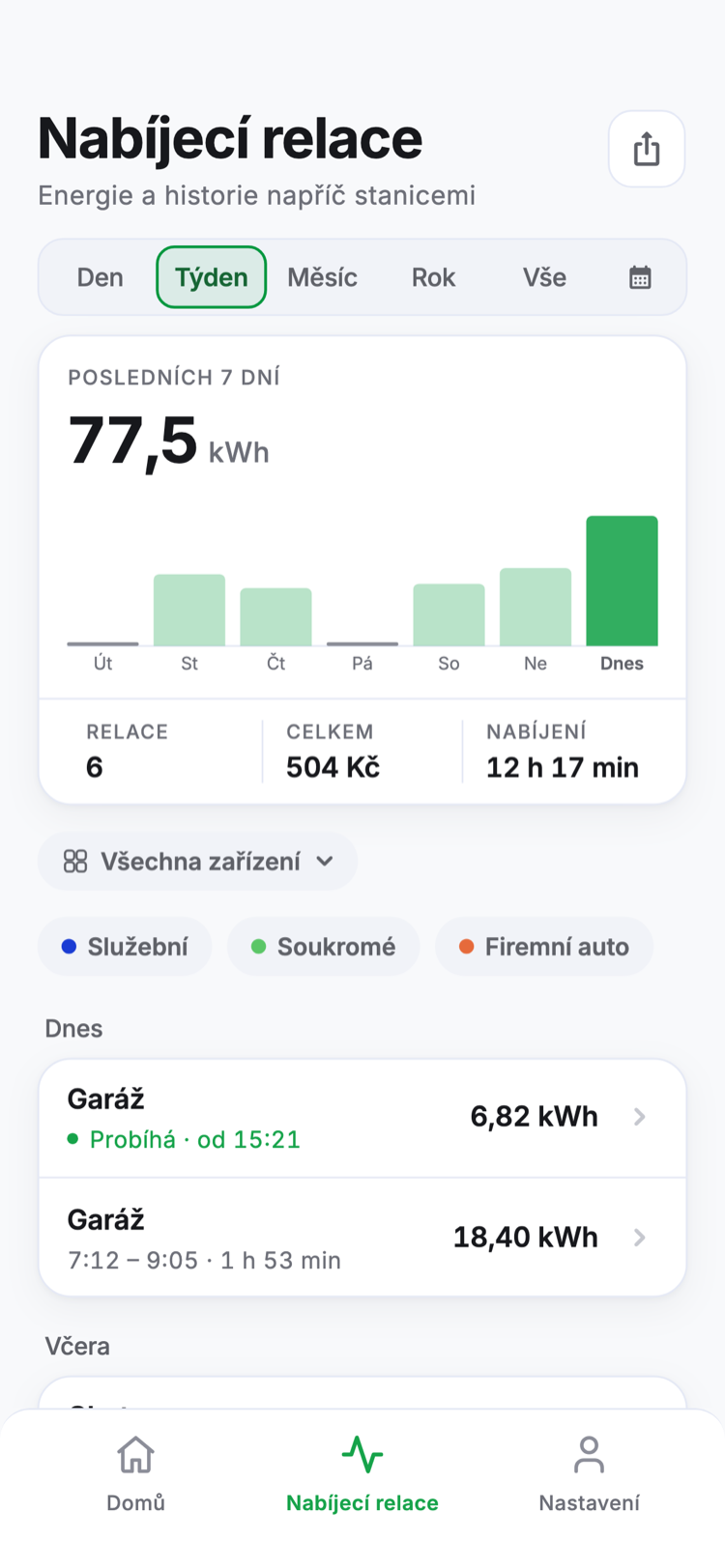
| Prvek | Co dělá |
|---|---|
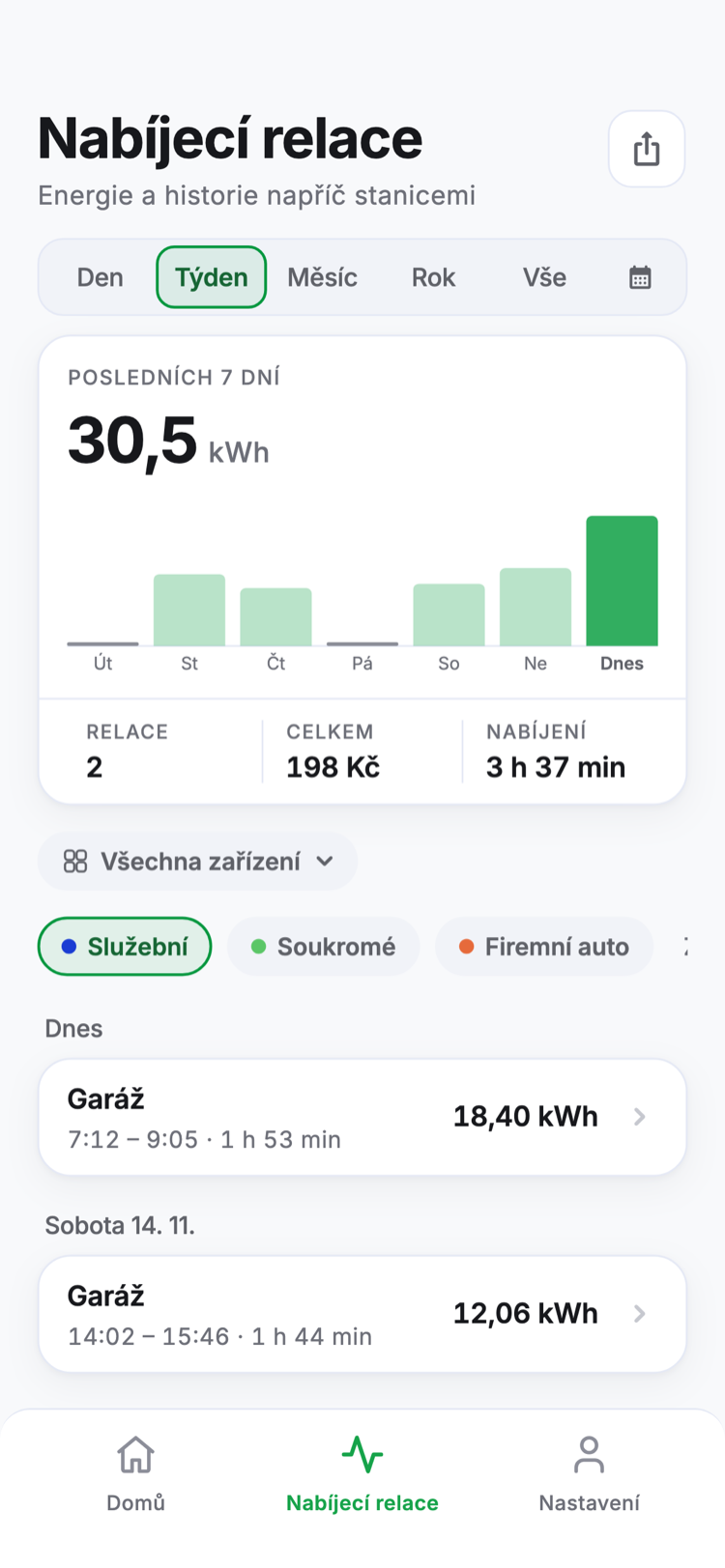
| Den, Týden, Měsíc, Rok, Vše | Klouzavé období: posledních 24 hodin, 7 dní, 30 dní, 12 měsíců nebo celá historie. Výchozí je Týden. |
| Ikona kalendáře (na konci přepínače) | Nabídne Tento měsíc, Minulý měsíc, starší měsíce až dva roky zpět a Vlastní rozsah… (od–do). |
| Souhrn | Celková dodaná energie, graf po dnech, počet relací (Relace), Celkem a doba nabíjení (Nabíjení). Šipka ukazuje srovnání s předchozím obdobím. |
| Všechna zařízení | Filtr stanic. Volba změní souhrn, graf, výpis i export. |
| Pás štítků | Filtr podle štítků (viz sekce Štítky níže). Změní souhrn, graf, výpis i export. |
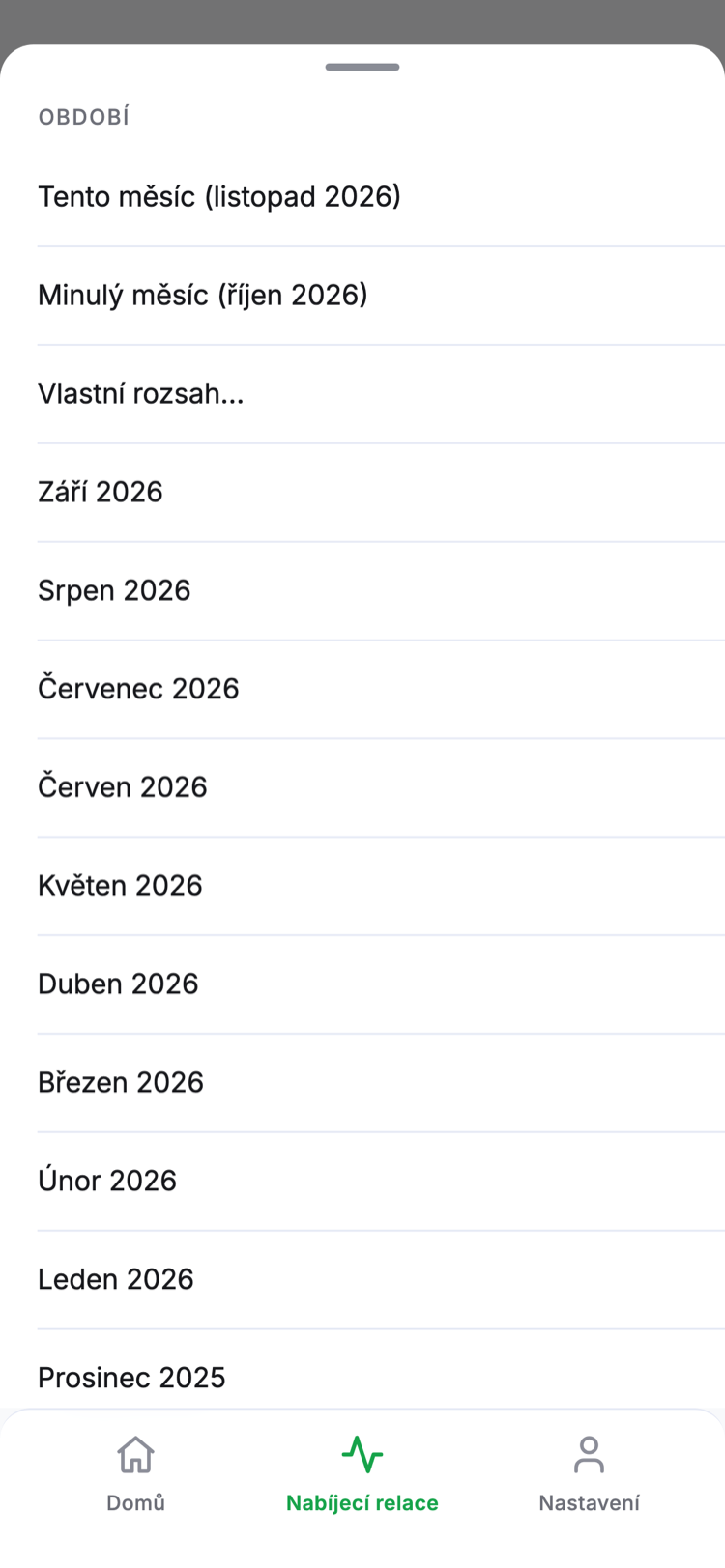
Do jakého období relace patří
U kalendářního období (měsíc nebo vlastní rozsah) se relace počítá do období, ve kterém skončila. Probíhající nabíjení se proto ve výpisu objeví, až skončí.
Výpis pod souhrnem je seskupený po dnech. Probíhající relace má označení Probíhá. Klepnutím na relaci otevřete její detail.
Historii jedné stanice otevřete v detailu stanice: ⋯ (Další možnosti) › Historie relací.
Detail relace
Klepněte na relaci ve výpisu. Otevře se Detail relace.
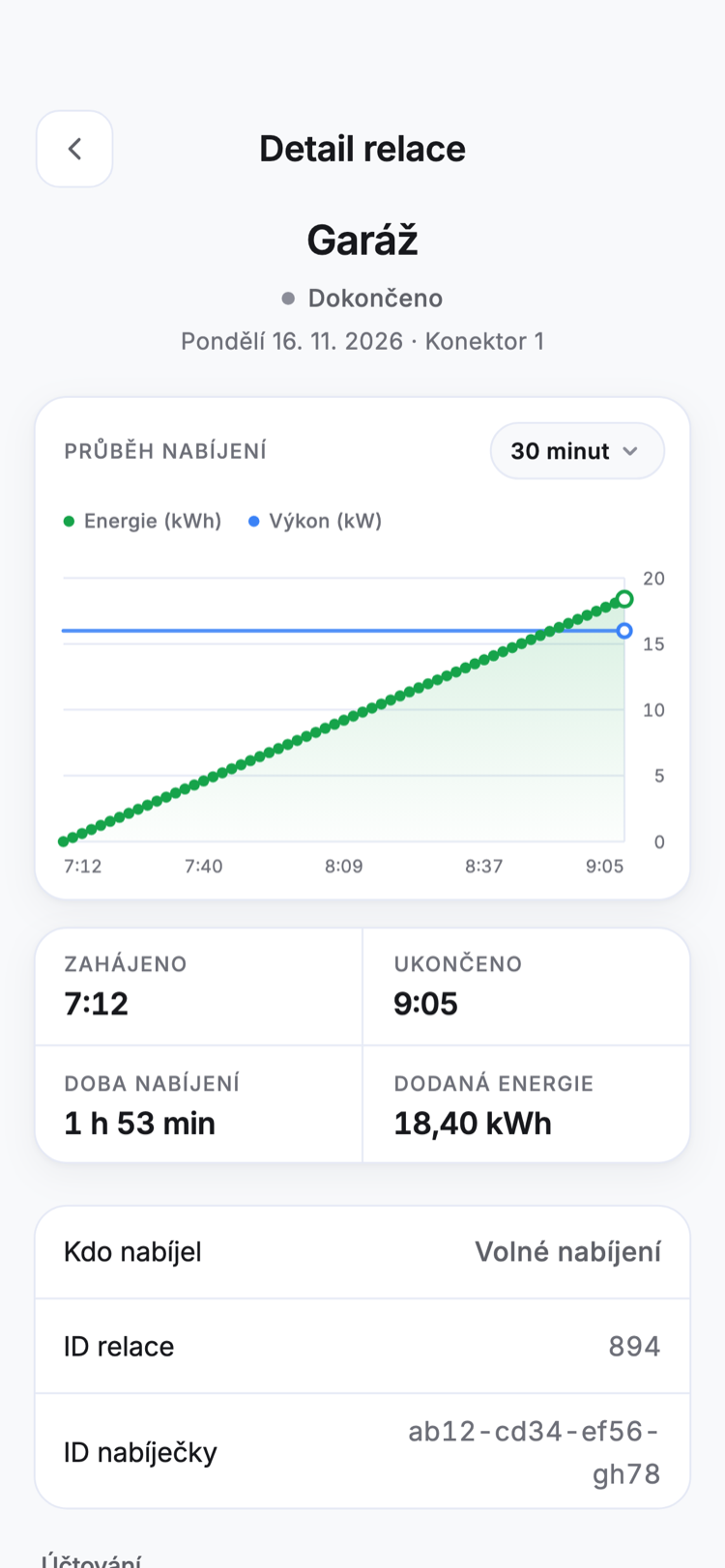
- Průběh nabíjení — graf dodané energie a výkonu. Seskupení intervalu přepnete na 1 minutu, 5 minut, 30 minut nebo 1 hodinu.
- Zahájeno, Ukončeno, Doba nabíjení, Dodaná energie — časy a energie relace.
- Kdo nabíjel — název karty, která relaci spustila. Karta bez názvu se ukáže jako Karta ···· s posledními znaky čísla, relace bez karty jako Volné nabíjení. Pod tím jsou ID relace a ID nabíječky.
- Účtování — Tarif, Cena za kWh, Štítky, Tachometr a Cena celkem. U probíhající relace je místo Cena celkem zobrazeno Cena zatím.
- Elektroměr — Počáteční stav a Konečný stav elektroměru stanice, u probíhající relace aktuální stav.
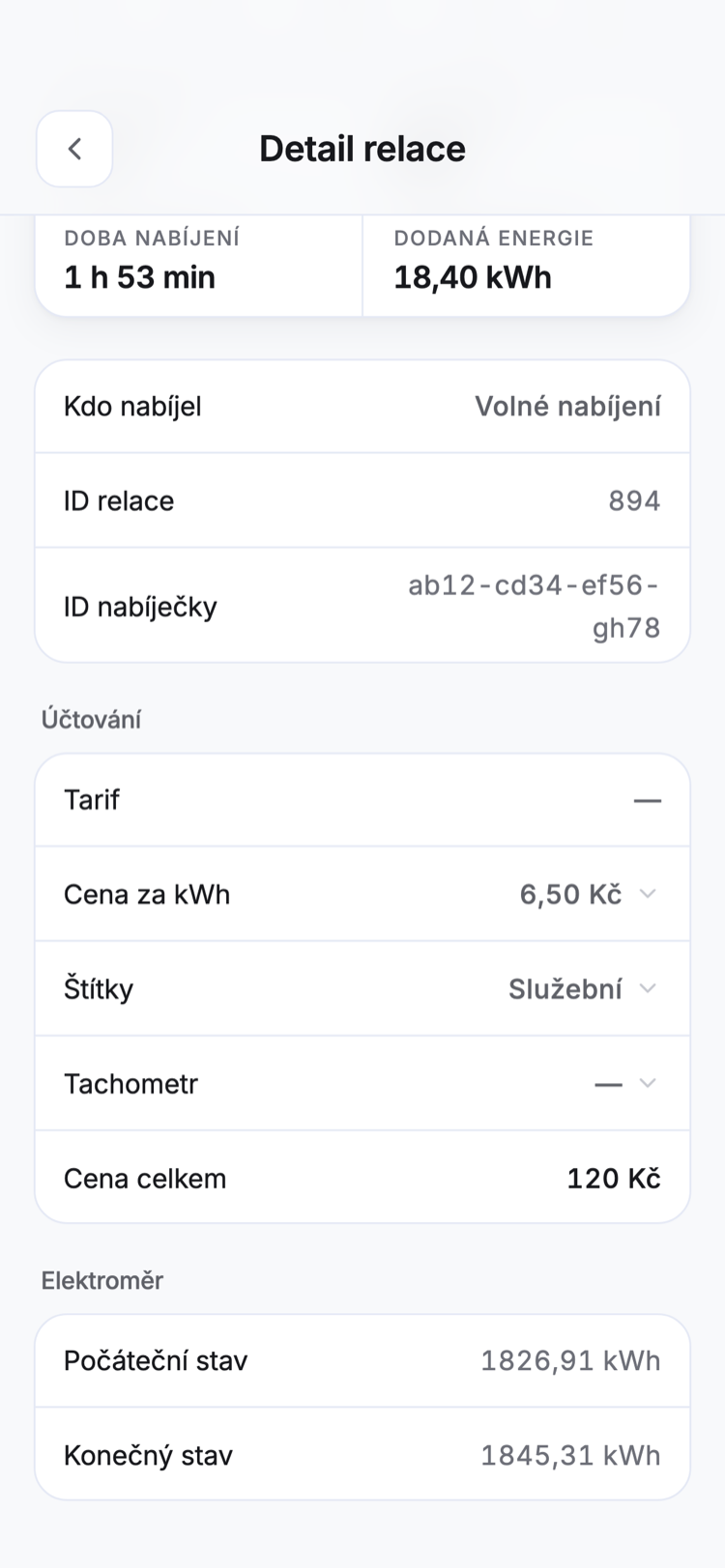
Cenu za kWh upravíte podle návodu Nastavení ceny pro reporting.
Štítky
Štítek je vlastní označení relace, například Služební. Podle štítku pak filtrujete výpis i export.
Přiřazení štítku relaci
- Otevřete detail relace.
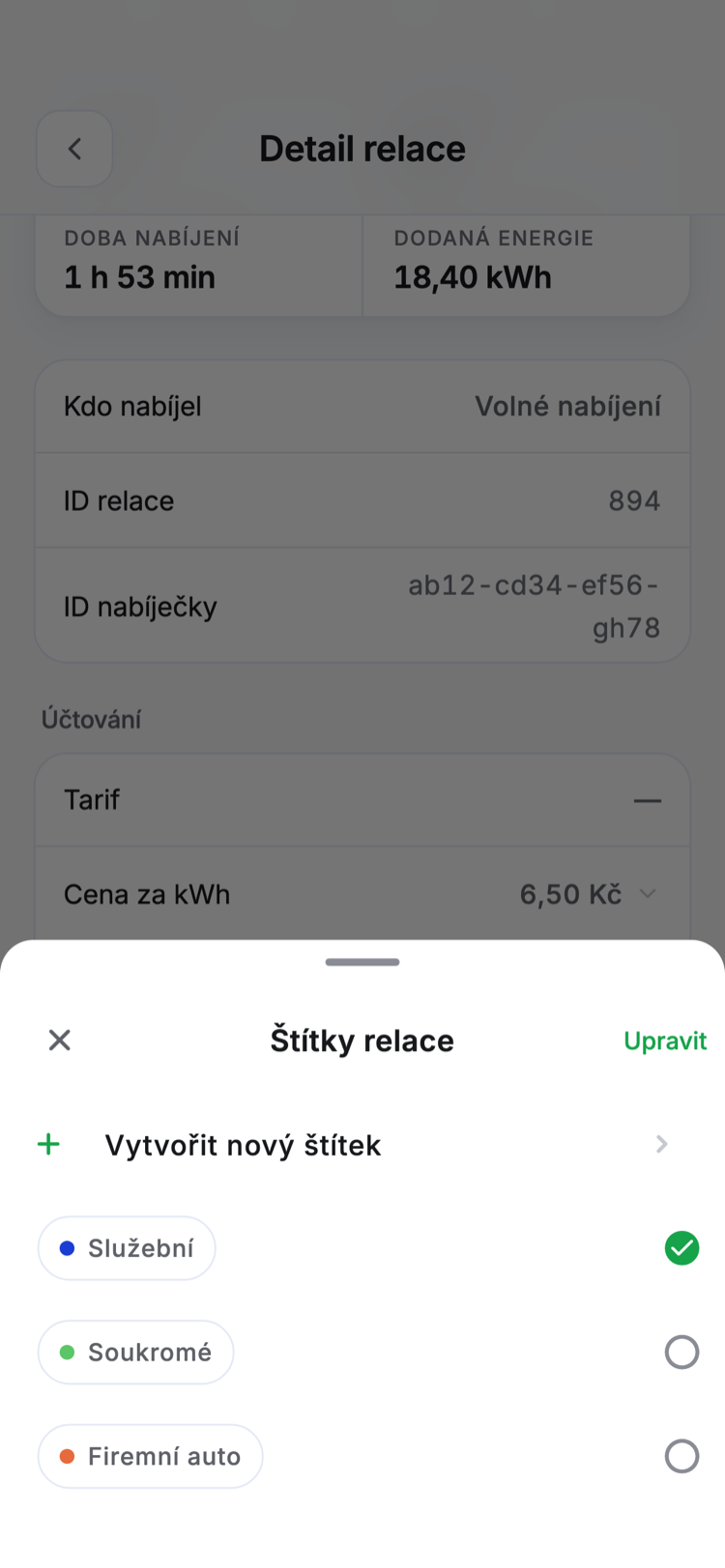
- V kartě Účtování klepněte na řádek Štítky. Otevře se list Štítky relace.
- Klepnutím na štítek ho relaci přiřadíte, dalším klepnutím ho odeberete.
Nový štítek
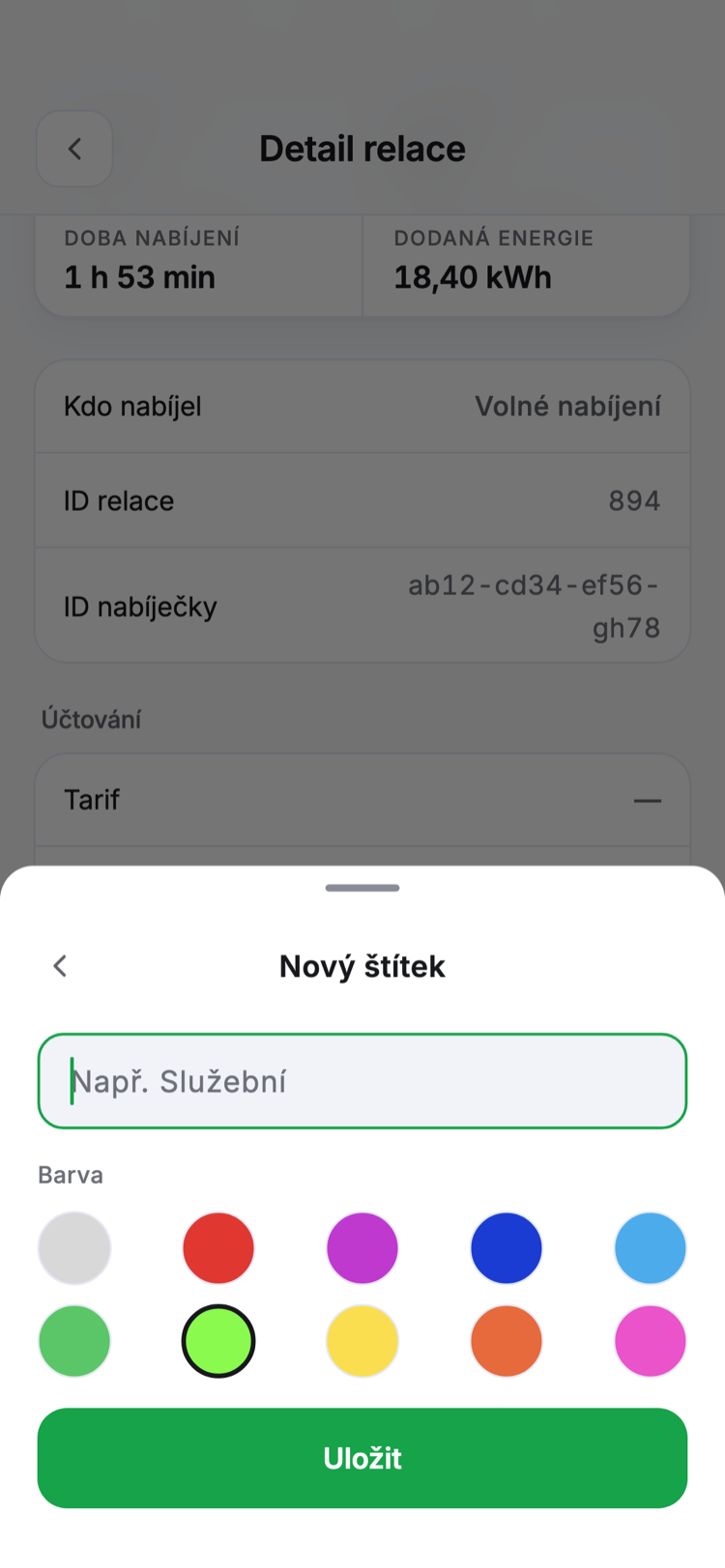
- V listu Štítky relace klepněte na Vytvořit nový štítek.
- Zadejte název (například Služební) a vyberte Barvu.
- Klepněte na Uložit. Nový štítek se rovnou přiřadí relaci, ze které jste list otevřeli.
Filtrování podle štítku
Pokud nějaké štítky máte, objeví se na obrazovce Nabíjecí relace nad výpisem pás se štítky. Klepnutím štítek vyberete. Při výběru víc štítků projdou relace s kterýmkoli z nich. Filtr vypnete tlačítkem Zrušit filtr na konci pásu.
Export do CSV
Přehled nabíjení si můžete nechat poslat e-mailem jako soubor CSV, například pro vyúčtování.
- Nastavte, co chcete exportovat: období a případně zařízení a štítky. Export odpovídá vybranému období a filtrům.
- Klepněte na ikonu sdílení vpravo nahoře na obrazovce Nabíjecí relace.
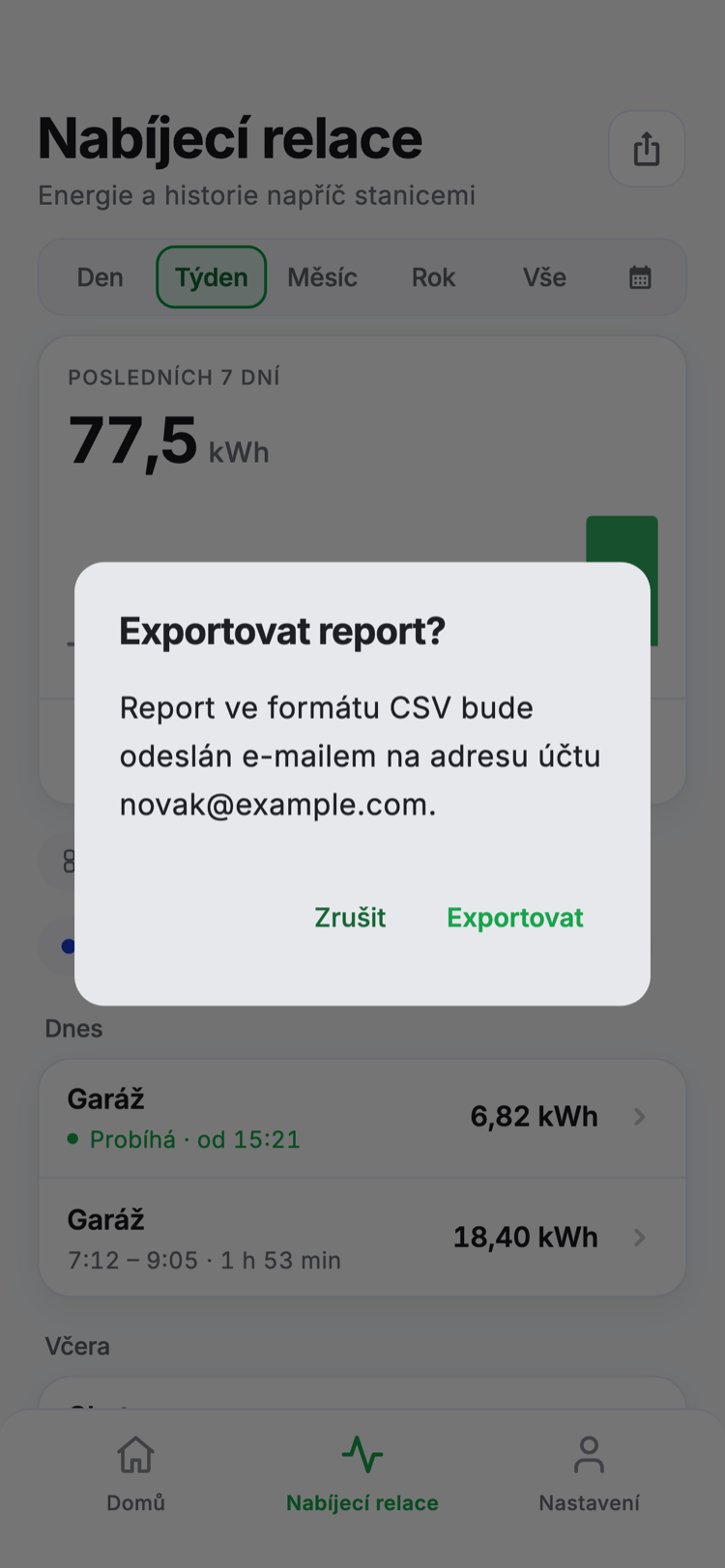
- V dialogu Exportovat report? zkontrolujte adresu účtu a klepněte na Exportovat.
Po odeslání aplikace zobrazí zprávu Přehled odeslán na e-mail.
Report začíná souhrnným řádkem a pak obsahuje relace: ID nabíječky a relace, konektor, kdo nabíjel, štítky, cenu za kWh, tachometr, stav elektroměru na začátku a na konci, časy, dodanou energii, náklady a měnu.
Omezení exportu
- Jen na e-mail účtu. Report se posílá na adresu přihlášeného účtu, kterou ukazuje dialog. Jinou adresu zadat nelze.
- Příliš velký report se neodešle. Aplikace ho nepošle a zobrazí zprávu Přehled je na e-mail příliš velký. Zužte období a zkuste to znovu. Zvolte kratší období.
- Dlouhý výpis se exportuje jen částečně. Aplikace načte nejvýše 3000 relací a report vzniká jen z načtených. U dlouhého výpisu proto obsahuje jen nejnovější relace a dialog Exportovat report? to uvede: Výpis je omezený, CSV proto obsahuje jen … nejnovějších z … relací. Pro úplný export zužte období. Pro úplný přehled období rozdělte.
- Relace patří do období, ve kterém skončila. Z kalendářního měsíce nebo vlastního rozsahu obsahuje report jen relace, které v daném období skončily. Souhrn aktuálního období na obrazovce může zahrnovat i právě probíhající nabíjení, report ne. Dialog na to upozorní textem Souhrn na obrazovce zahrnuje i právě probíhající nabíjení. Export obsahuje jen relace, které už skončily. Probíhající nabíjení se do reportu dostane, až skončí.