Párování AC Sensoru se stanicí
Jak v aplikaci MyBox propojit AC Sensor s nabíjecí stanicí v nastavení senzoru (Párování › Hledej › Použít), nastavit Chování při chybě a zapnout nabíjení z přebytků FVE.
Návod na propojení AC Sensoru (nebo AC Sensor Master) s nabíjecí stanicí MyBox v mobilní aplikaci. Po propojení v režimu Ochrana jističe (dynamické řízení zátěže, DLM) senzor hlídá hlavní jistič a rozděluje jeho proud mezi stanice.
Platí pro zařízení
- AC Sensor
- AC Sensor Master
Předpoklady
- AC Sensor i stanice jsou přidané v aplikaci MyBox — obě zařízení musí být spárována do cloudu a mít stav Online.
- Zařízení jsou ve stejné lokální síti — AC Sensor a stanice musí být ve stejném segmentu sítě. AC Sensor se připojuje jen přes Wi-Fi v pásmu 2,4 GHz, AC Sensor Master i kabelem (Ethernet). Hledání stanic používá mDNS (UDP 5353) a multicast, síť je nesmí blokovat. Přehled síťových požadavků (porty, multicast, společný segment / VLAN) najdete v článku Požadavky na připravenost datové sítě.
- AC Sensor je fyzicky nainstalován — měřicí cívky jsou zapojené na hlavním přívodu (dodávané cívky jsou určené pro proud do 80 A na fázi) a šipka na každé cívce míří k elektroměru.
Část 1 — Párování se stanicí (bez solárního režimu)
1. Otevřete AC Sensor v aplikaci
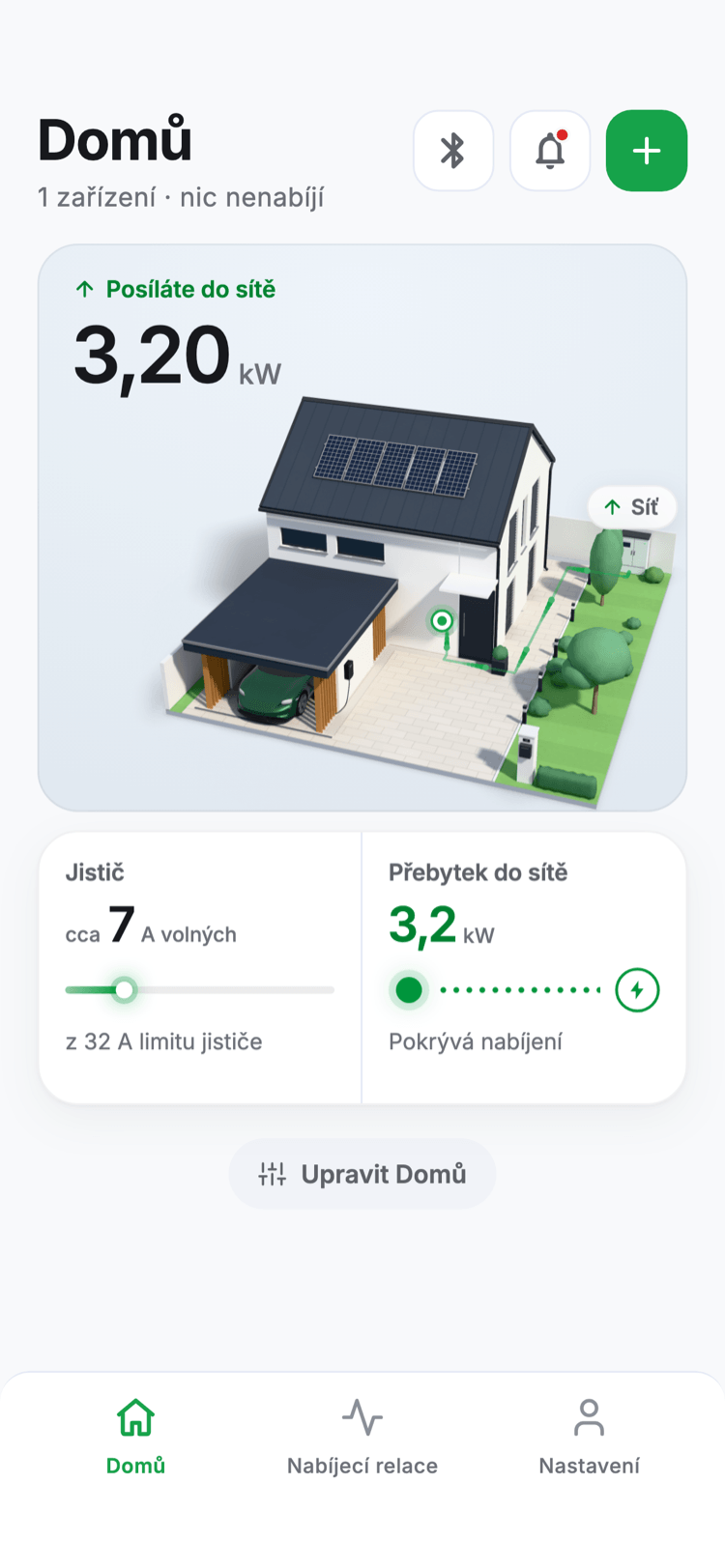
Na záložce Domů klepněte na svůj AC Sensor (v zobrazení Přehled na widget senzoru, v zobrazení Seznam na kartu zařízení). Senzor musí být Online — jinak nejdou změny v jeho nastavení uložit.
2. Otevřete Nastavení senzoru a záložku Párování
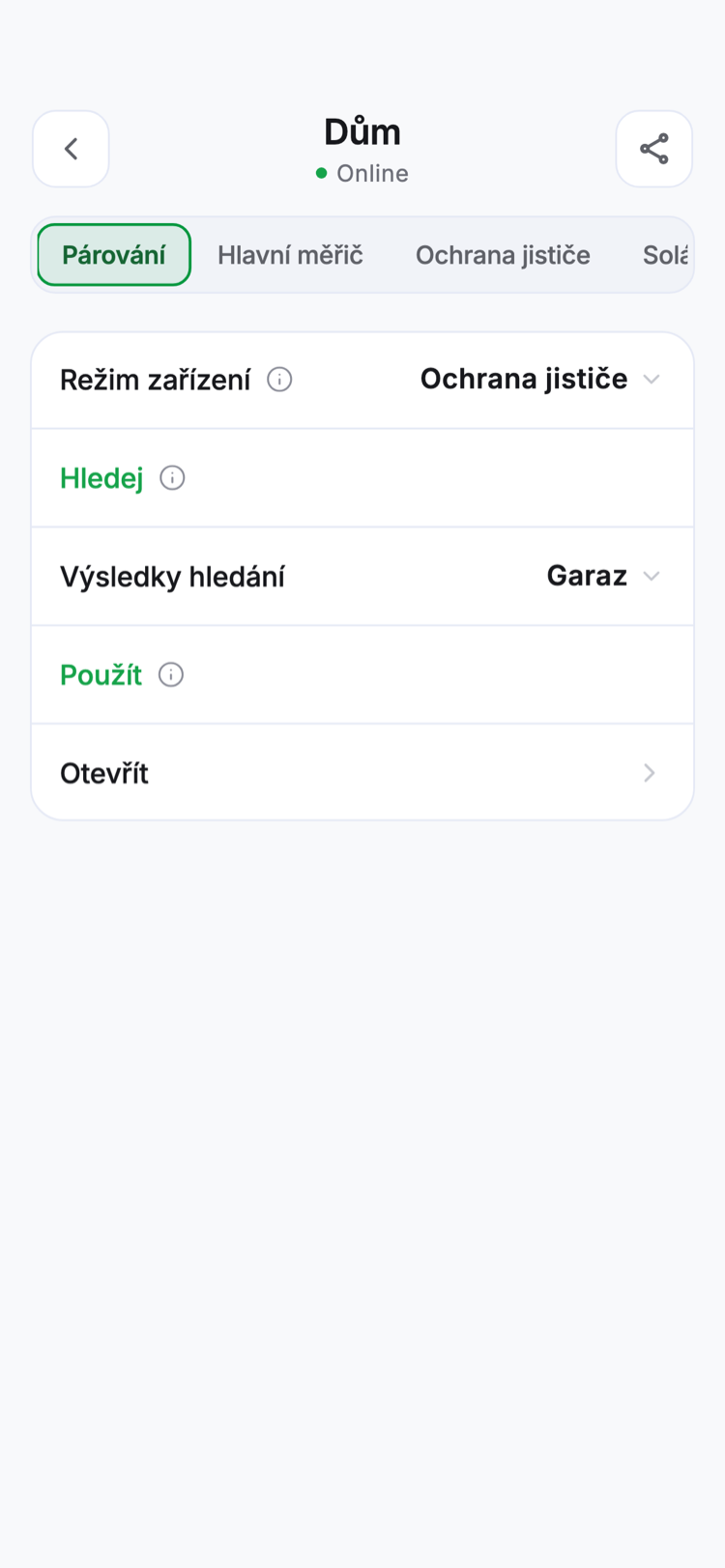
V hlavičce přehledu senzoru klepněte na ikonu ozubeného kola (Nastavení senzoru) a zvolte záložku Párování.
Zkontrolujte, že řádek Režim zařízení ukazuje Ochrana jističe. Pokud ne, klepněte na něj, zvolte Ochrana jističe a potvrďte dialog Změnit režim senzoru? tlačítkem Přepnout. Nový režim senzor převezme až po restartu (krok 5).
Které záložky uvidíte
Nastavení senzoru má záložky AC měření, Párování, Hlavní měřič, Ochrana jističe, Solární, Wi-Fi, LAN a Systém. Podle modelu a režimu se některé nezobrazují: Ochrana jističe jen v tomto režimu, Solární v režimu Ochrana jističe nebo Solární, Hlavní měřič a LAN jen u AC Sensor Master.
Režim zařízení z párování
Režim se volí už při přidávání senzoru do aplikace (krok Režim zařízení s volbou Měření nebo Ochrana jističe). Když senzor volbu nepotvrdil, ukáže nastavení senzoru upozornění a režim zařízení nastavte ručně, jak je popsáno výše.
3. Vyhledejte stanici
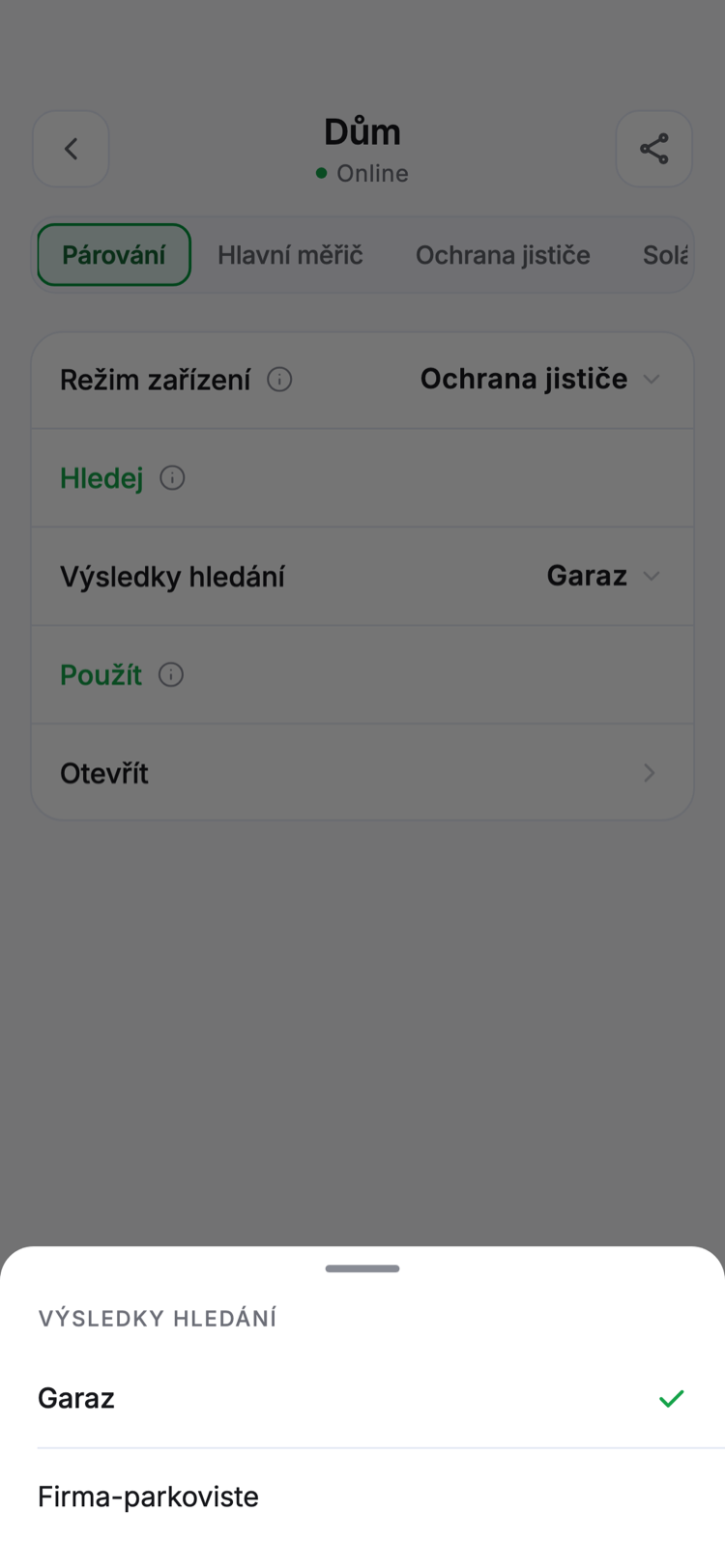
Klepněte na Hledej. Aplikace potvrdí „Hledám zařízení…“ a senzor začne hledat nabíjecí stanice MyBox v lokální síti. Hledání nic nepřepisuje, proto se aplikace na nic neptá.
Nalezenou stanici vyberte v řádku Výsledky hledání. Když řádek zůstane prázdný, zkontrolujte, že je stanice zapnutá a ve stejné síti jako senzor, a hledejte znovu.
4. Použijte autokonfiguraci
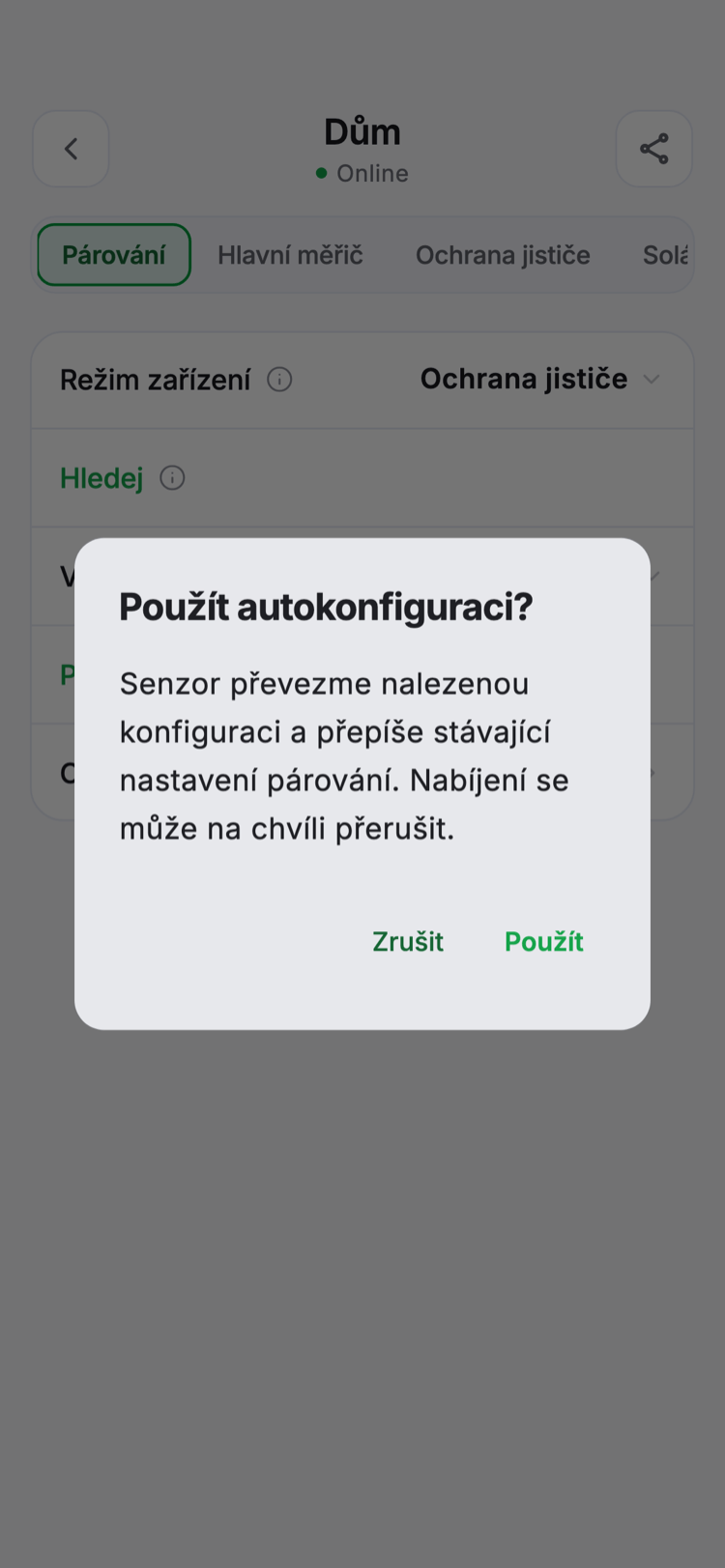
Klepněte na Použít. Aplikace se zeptá Použít autokonfiguraci? — „Senzor převezme nalezenou konfiguraci a přepíše stávající nastavení párování. Nabíjení se může na chvíli přerušit.“ Potvrďte tlačítkem Použít; aplikace ukáže „Konfigurace se aplikuje…“.
Párování více stanic
Postup (hledání, výběr, Použít) opakujte pro každou další stanici, kterou má senzor řídit. Stanice přidávejte postupně — jednu po druhé. Dřívější použití autokonfigurace zobrazí tlačítko Otevřít (Historie autokonfigurace, jen pro čtení).
5. Restartujte AC Sensor
Důležité — restart AC Sensoru
Po propojení všech stanic je nutné AC Sensor restartovat. Bez restartu senzoru nebude řízení proudu aktivní. Napájení odpojovat nemusíte — restart se dělá v aplikaci.
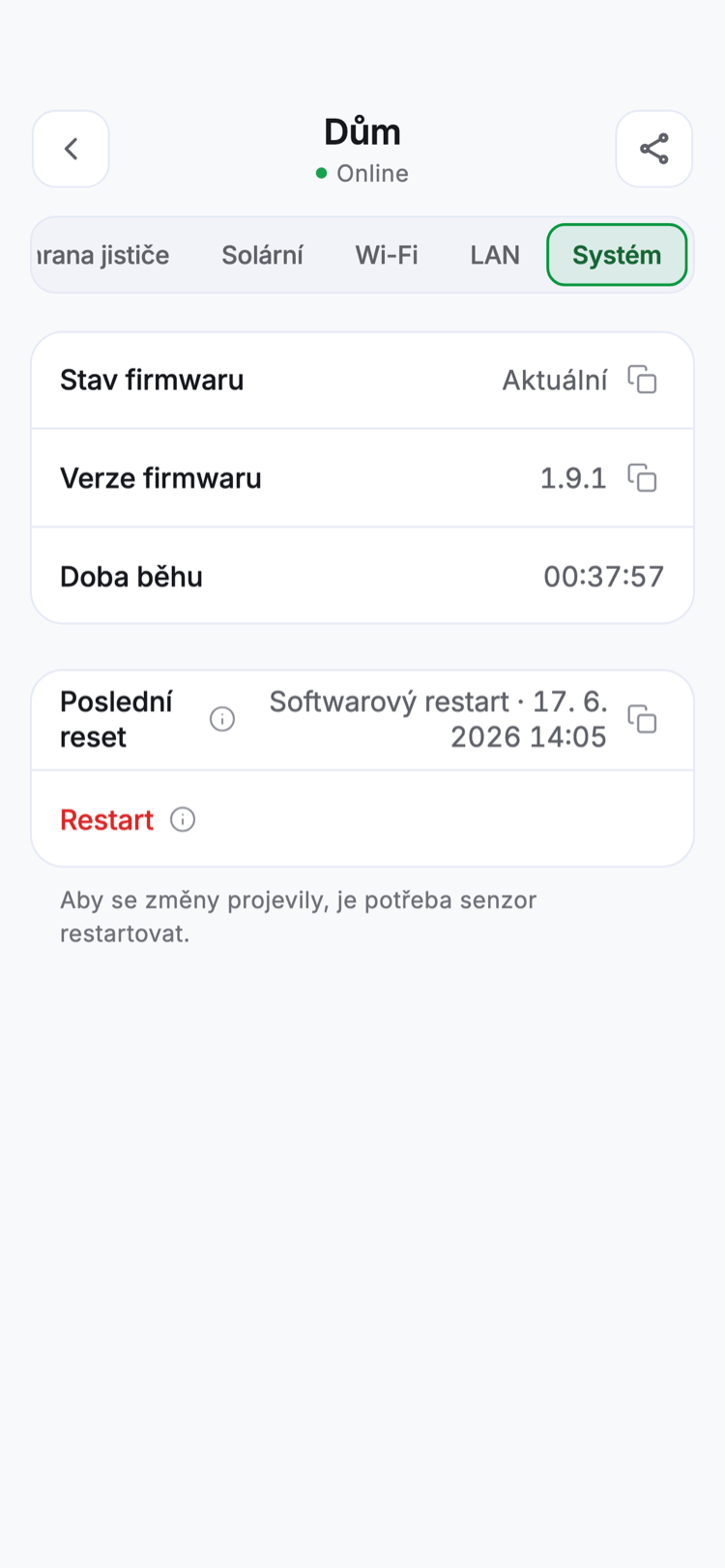
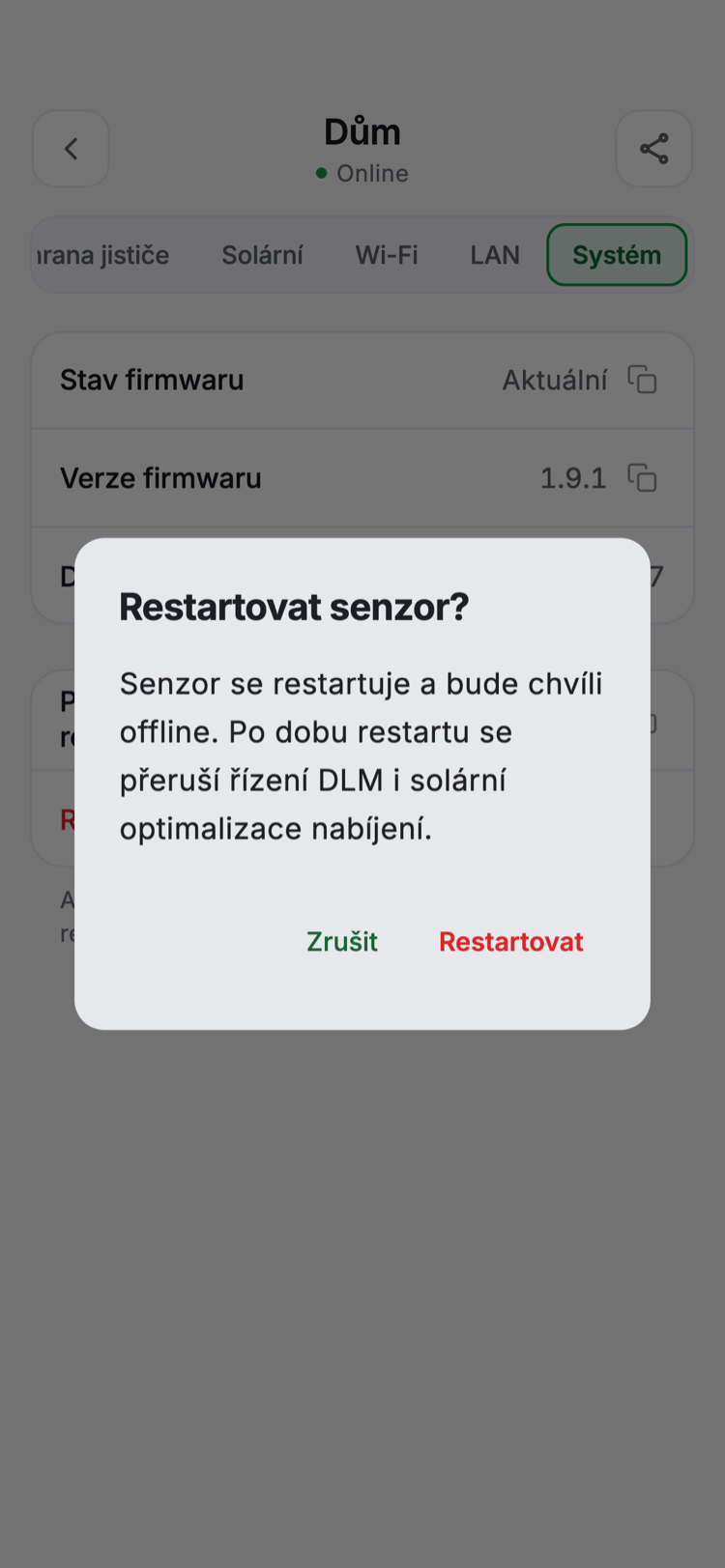
V nastavení senzoru otevřete záložku Systém, klepněte na červený řádek Restart a potvrďte dialog Restartovat senzor? tlačítkem Restartovat. Aplikace ukáže „Senzor se restartuje…“; senzor bude chvíli offline a po dobu restartu se přeruší řízení DLM i solární optimalizace nabíjení. Když se senzor po restartu dlouho neozve, aplikace ukáže „Senzor se neozval“.
Když senzor sám hlásí, že restart potřebuje, ukáže se pod řádkem Restart text „Aby se změny projevily, je potřeba senzor restartovat.“ Stejnou akci najdete i v přehledu senzoru: Pokročilé / Instalace › Systém › Restartovat senzor.
6. Nastavte Chování při chybě
Na záložce Ochrana jističe nastavte Chování při chybě. Určuje, co stanice udělají, když přestanou dostávat data ze senzoru:
| Volba | Popis |
|---|---|
| Pozastavit nabíjení | Stanice nabíjení pozastaví a počká, až se spojení se senzorem obnoví. |
| Nabíjení min. proudem | Stanice nabíjí dál minimálním proudem, obvykle 6 A — bezpečná volba, nabíjení pokračuje. |
| Nabíjet dál | Stanice nabíjení kvůli výpadku nepozastaví ani nesníží, nabíjí nejméně minimálním proudem. Na ostatní spotřebu v domě už nikdo nereaguje. |
Nabíjet dál
Volba Nabíjet dál při výpadku senzoru hlavní jistič nehlídá a hrozí jeho přetížení. Bezpečnější volby jsou Pozastavit nabíjení a Nabíjení min. proudem.
7. Ověřte propojení
Na záložce Ochrana jističe zkontrolujte:
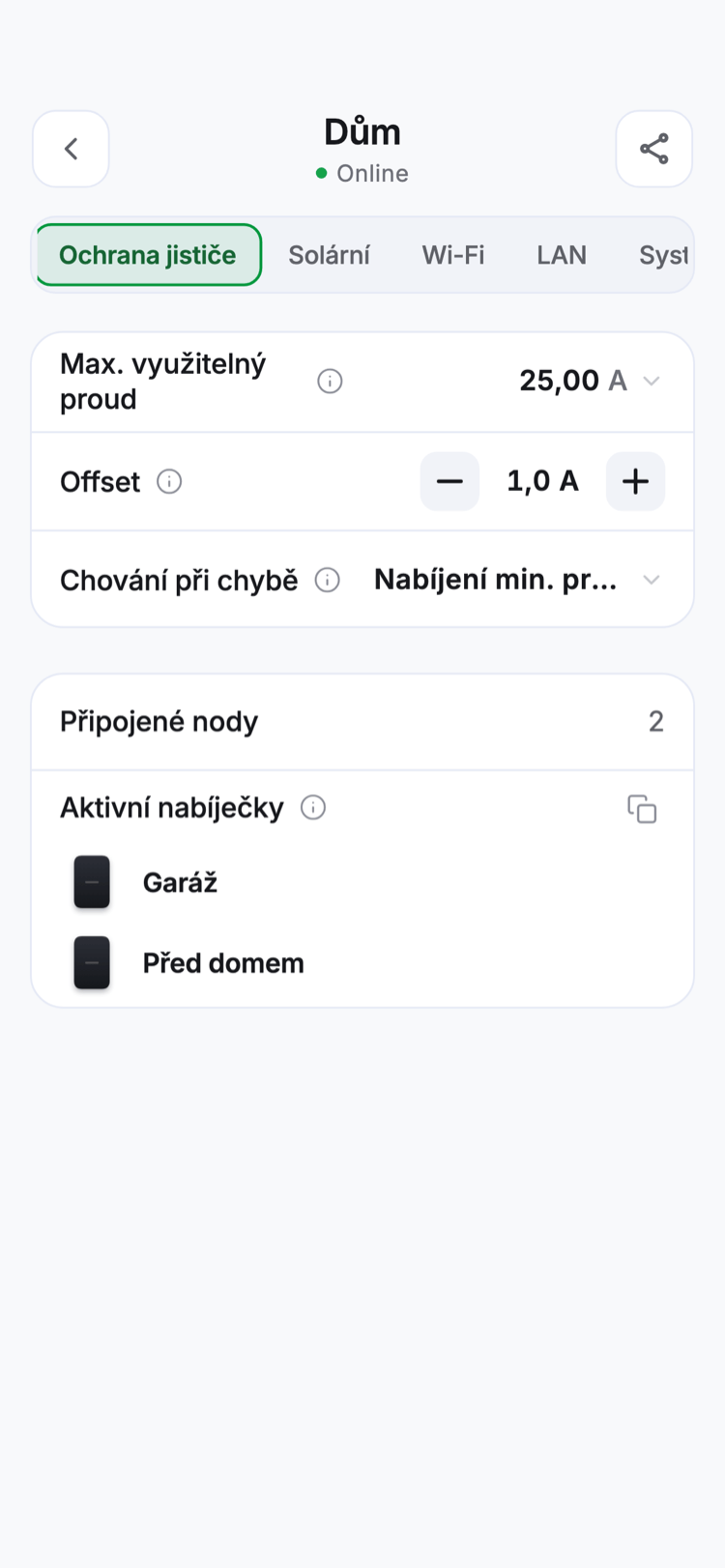
- Max. využitelný proud — proud hlavního jističe objektu v ampérech (proud jedné fáze, jak je napsaný na jističi, například 25 u jističe B25). Senzor hlídá jen hodnotu, kterou zadáte; vyšší číslo, než má skutečný jistič, ho nechrání. Aplikace dovolí 10 až 200 A.
- Offset — bezpečnostní rezerva v ampérech, kterou senzor od hodnoty jističe odečítá a žádné nabíječce ji nepřidělí (aplikace dovolí 0 až 20 A).
- Připojené nody — kolik nabíjecích bodů je k senzoru připojeno; po propojení má odpovídat počtu stanic.
- Aktivní nabíječky — stanice, které senzor řídí; mají tu být všechny propojené stanice. Stanice, kterou nemáte ve svém seznamu zařízení, je označená „Není ve vašem seznamu zařízení“. Když nejsou hlášeny žádné stanice, řádek ukazuje „Stanice zatím žádnou nehlásí“.
Rozdělení proudu mezi stanice uvidíte také na přehledu senzoru v kartě Nabíječky (Rozdělení proudu).
Část 2 — Nastavení solárního režimu (volitelné)
Pokud máte na objektu fotovoltaickou elektrárnu (FVE) a chcete nabíjet z přebytků, zapněte na AC Sensoru správu přebytků.
Párování vždy v režimu Ochrana jističe
Stanici se senzorem vždy propojujte v režimu Ochrana jističe (viz Část 1). Nabíjení z FVE se zapíná až po propojení — jako doplněk ochrany jističe, nikoli samostatně.
Než začnete
- Senzor pozná přebytek podle přetoku do sítě, proto střídač FVE nesmí být v režimu omezení přetoků.
- Když elektrárna nevyrábí, musí přehled senzoru ukazovat „Odebíráte ze sítě“. Ukazuje-li i tehdy „Posíláte do sítě“, nechte instalatéra zkontrolovat orientaci cívek.
1. Otevřete záložku Solární
V nastavení senzoru (ikona ozubeného kola v hlavičce přehledu senzoru) klepněte na záložku Solární. Záložka je vidět v režimu Ochrana jističe nebo Solární.
2. Zapněte „Solární vstup“ a „Spravovat přebytky“
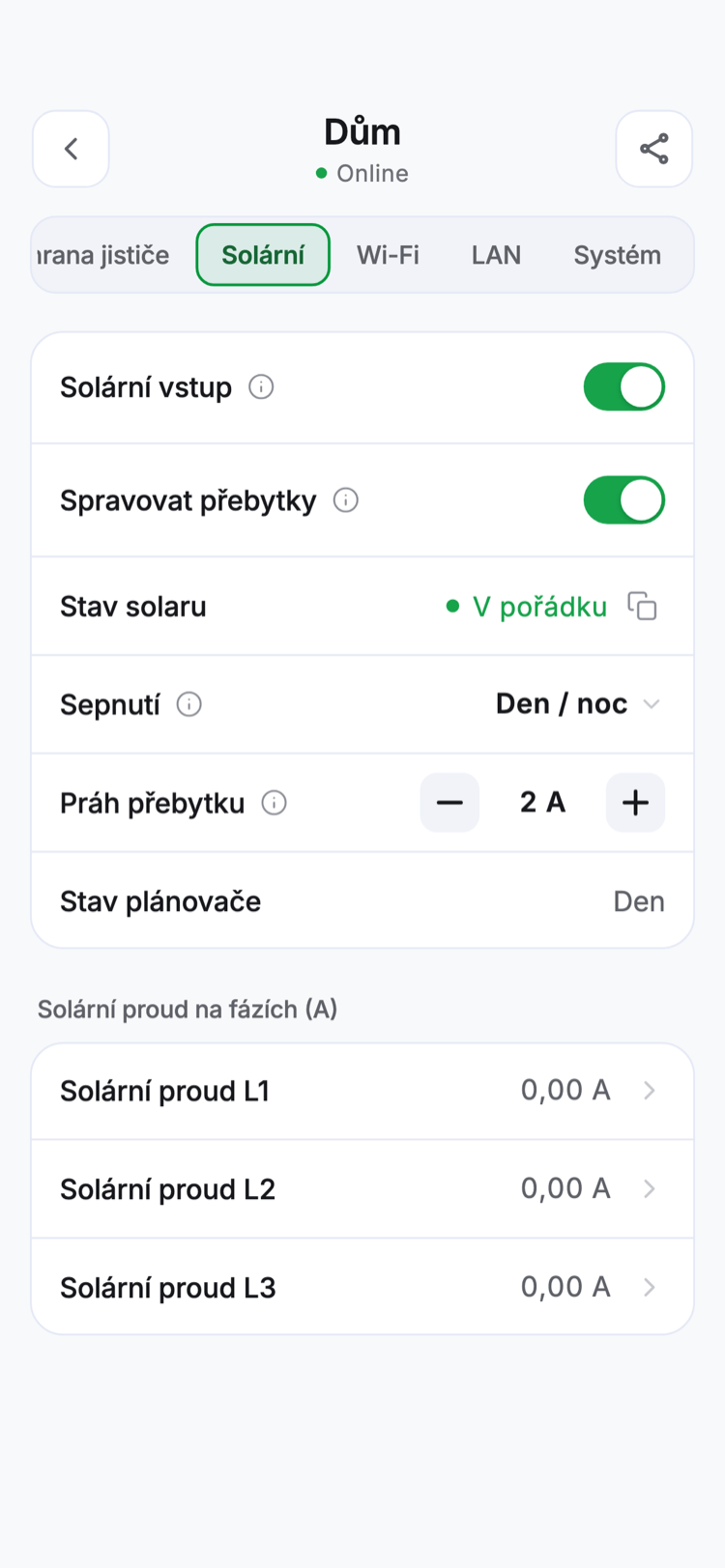
Zapněte oba přepínače:
- Solární vstup — senzor při rozdělování proudu počítá s přebytkem z FVE (ve „Jemném ladění DLM“ se stejné nastavení jmenuje „Zohlednit solární vstup“).
- Spravovat přebytky — zapne nabíjení z přebytků. Při zapnutí se aplikace zeptá Zapnout správu přebytků? — „Když bude zapnuté „Zohlednit solární vstup“ a sepnutí aktivní, nabíjení se bude řídit přebytky z FVE podle zvoleného chování, ne volnou kapacitou jističe. Auto pak může nabíjet pomaleji.“ Potvrďte tlačítkem Zapnout.
Potom restartujte AC Sensor (Systém › Restart, stejně jako v kroku 5 Části 1). Když záložka Solární ukazuje jen Solární vstup a upozornění, že senzor zatím nehlásí další solární nastavení, zapněte solární vstup a senzor restartujte.
Po restartu zkontrolujte, že karta Přebytky z FVE na přehledu senzoru ukazuje Zapnuto a řádek Stav solaru na záložce Solární hlásí V pořádku.
3. Zvolte „Chování“
„Chování“ určuje, jestli a jak se nabíjí i bez přebytku. Nastavuje se v seznamu Přebytky z FVE, ne na záložce Solární v nastavení senzoru. Na přehledu senzoru klepněte na kartu Přebytky z FVE (karta je vidět v režimu Ochrana jističe, jakmile senzor správu přebytků nabízí) a v seznamu vyberte jednu ze tří voleb. Volba se uloží hned po klepnutí, aplikace potvrdí „Uloženo“; restart není potřeba.
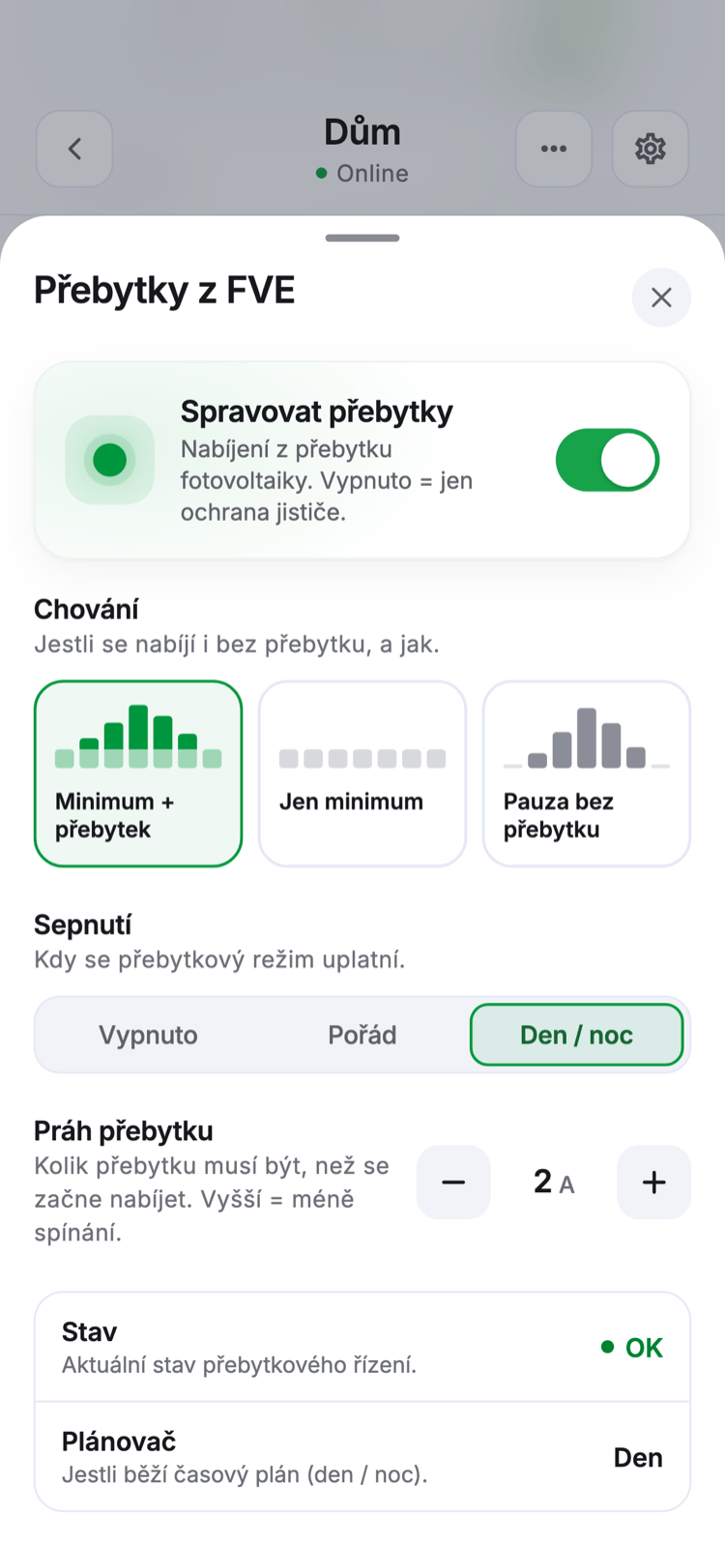
| Chování | Co stanice dělá |
|---|---|
| Minimum + přebytek | Nabíjí minimálním proudem, přebytek přidává navíc. Bez přebytku nabíjí minimálním proudem, obvykle 6 A (ze sítě). |
| Jen minimum | Nabíjí minimálním proudem, obvykle 6 A, i bez přebytku (ze sítě). |
| Pauza bez přebytku | Bez přebytku nabíjení pozastaví; nabíjí, jen když je přetok nad prahem přebytku (viz krok 5 níže). |
Chcete, aby se bez přebytku nenabíjelo?
Zvolte Pauza bez přebytku. U voleb Minimum + přebytek a Jen minimum stanice nabíjí minimálním proudem i bez přebytku, tedy ze sítě. Zkontrolujte proto, která volba je vybraná.
4. Zvolte „Sepnutí“
V řádku Sepnutí (na záložce Solární i v seznamu Přebytky z FVE) zvolte jednu z voleb. Co se přitom děje, závisí na zvoleném Chování z kroku 3:
| Volba | Ve dne | V noci |
|---|---|---|
| Den / noc | Řídí se přebytky podle zvoleného Chování. | Řídí se jen ochranou jističe — nabíjí co nejvíce, senzor hlídá jistič. Chování se v noci neuplatní. |
| Pořád | Řídí se přebytky podle zvoleného Chování. | Řídí se přebytky i v noci, kdy žádné nejsou. S Pauza bez přebytku přes noc nenabíjí; s Minimum + přebytek a Jen minimum nabíjí minimálním proudem (obvykle 6 A) ze sítě. |
| Vypnuto | Přebytky se neuplatní — senzor jen hlídá jistič, nabíjí co nejvíce. | Totéž. |
Poloha pro Den / noc se zadává na senzoru
Volba Den / noc rozlišuje den a noc podle východu a západu slunce, které senzor počítá ze své polohy. Souřadnice se nezadávají v MyBox Cloudu, ale přímo na senzoru: na přehledu senzoru otevřete kartu Pokročilé / Instalace › Pokročilé solární a v sekci Poloha vyplňte Zeměpisnou šířku a Zeměpisnou délku. Bez polohy plánovač den a noc správně nerozliší. Servisní heslo se zde nezadává, sekce je jen označená upozorněním, že je určená pro instalatéra.
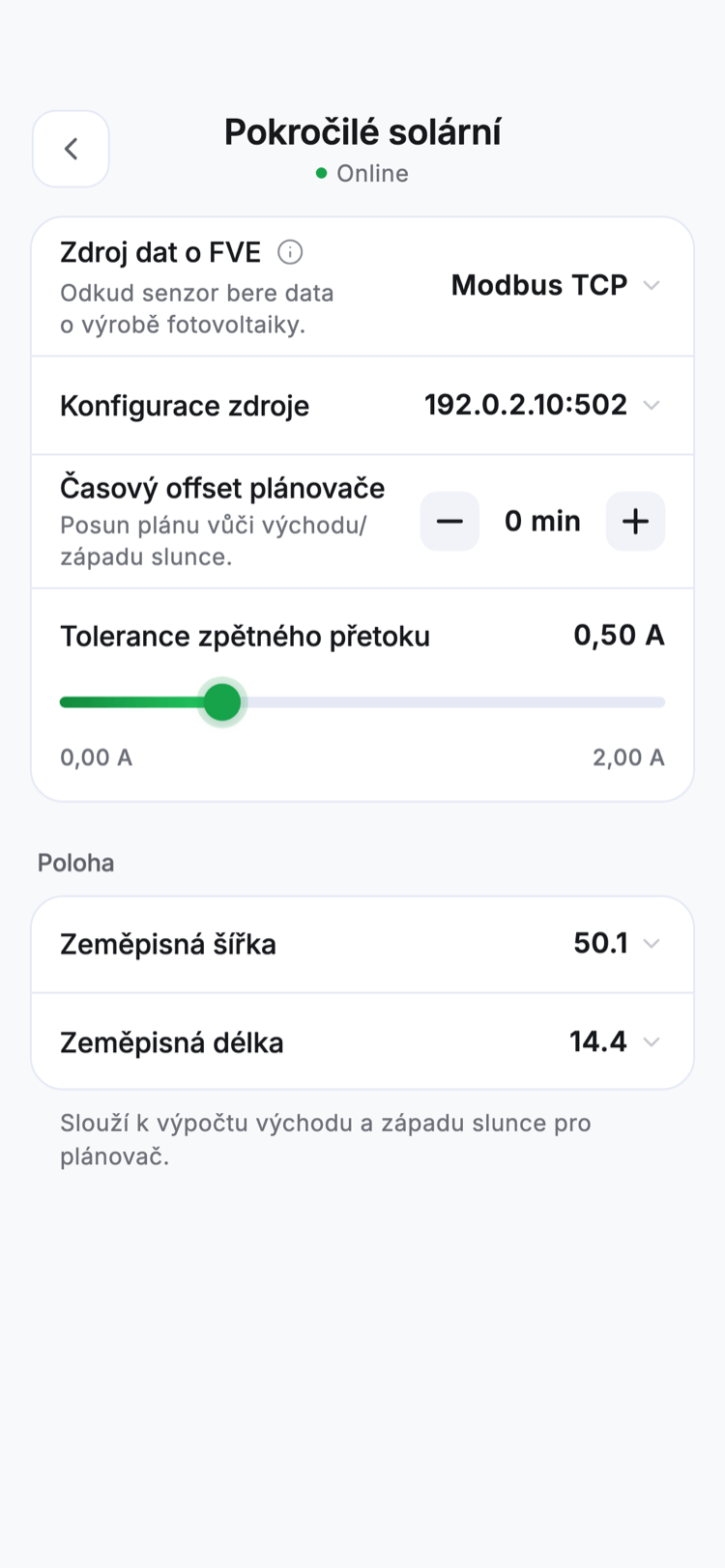
Po zadání polohy senzor restartujte
Plánovač den a noc se spouští jen při startu senzoru. Když senzor naběhl bez polohy, pozdější zadání souřadnic plánovač samo nespustí. Senzor po změně polohy sám hlásí, že potřebuje restart (pod řádkem Restart na záložce Systém se ukáže „Aby se změny projevily, je potřeba senzor restartovat.“). Restartujte ho stejně jako v kroku 5 Části 1 (Systém › Restart › Restartovat).
Po restartu zkontrolujte na záložce Solární řádek Stav plánovače: ve dne má ukazovat Den, v noci Noc. Plánovač se spouští až po synchronizaci času senzoru, může to chvíli trvat.
5. Nastavte „Práh přebytku“
Řádek Práh přebytku (tlačítka − a +, v ampérech) určuje, jaký přetok do sítě na každé fázi musí být, než se začne nabíjet. Pokud senzor neurčí vlastní rozsah, aplikace nabízí 0 až 32 A po 1 A.
Práh platí jen pro „Pauza bez přebytku“
Práh přebytku se uplatní jen u Chování Pauza bez přebytku. U voleb Minimum + přebytek a Jen minimum stanice nabíjí minimálním proudem bez ohledu na práh, takže tabulka níže neplatí.
Hodnoty pro Pauza bez přebytku:
| Práh přebytku | Chování | Odběr ze sítě |
|---|---|---|
| 0 A | Nabíjení zahájí při jakémkoliv přetoku (> 0 A). | až 6 A (nejméně zelená varianta) |
| 3 A | Čeká na přetok > 3 A na každé fázi. | max 3 A |
| 6 A | Čeká na přetok > 6 A na každé fázi. | 0 A (nejzelenější varianta) |
Jak zvolit práh přebytku
- 0 A — maximální využití FVE, ale část energie může jít ze sítě (až 6 A).
- 6 A — energie do EV jde výhradně z FVE, ale nabíjení se zahájí až při dostatečném přetoku.
- 3 A — kompromis mezi rychlostí nabíjení a podílem energie z FVE.