Nastavení čtečky (RFID autorizace)
Jak v aplikaci MyBox (Nastavení stanice › Stanice › Nastavení › Autorizace) přepnout stanici na Lokální seznam RFID, přidat karty přiložením ke čtečce a spravovat lokální whitelist. Servisní heslo není potřeba.
Návod na nastavení RFID autorizace na nabíjecí stanici MyBox. Po nastavení bude stanice vyžadovat přiložení registrované RFID karty pro zahájení nabíjení.
Platí pro zařízení
- MyBox Home (s RFID čtečkou)
- MyBox Plus
- MyBox Profi
- MyBox Post
Předpoklady
- Stanice je spárována do cloudu a Online v aplikaci MyBox — nastavení lze měnit jen u stanice ve stavu Online.
- Máte k dispozici RFID karty, které chcete registrovat.
Servisní heslo není potřeba
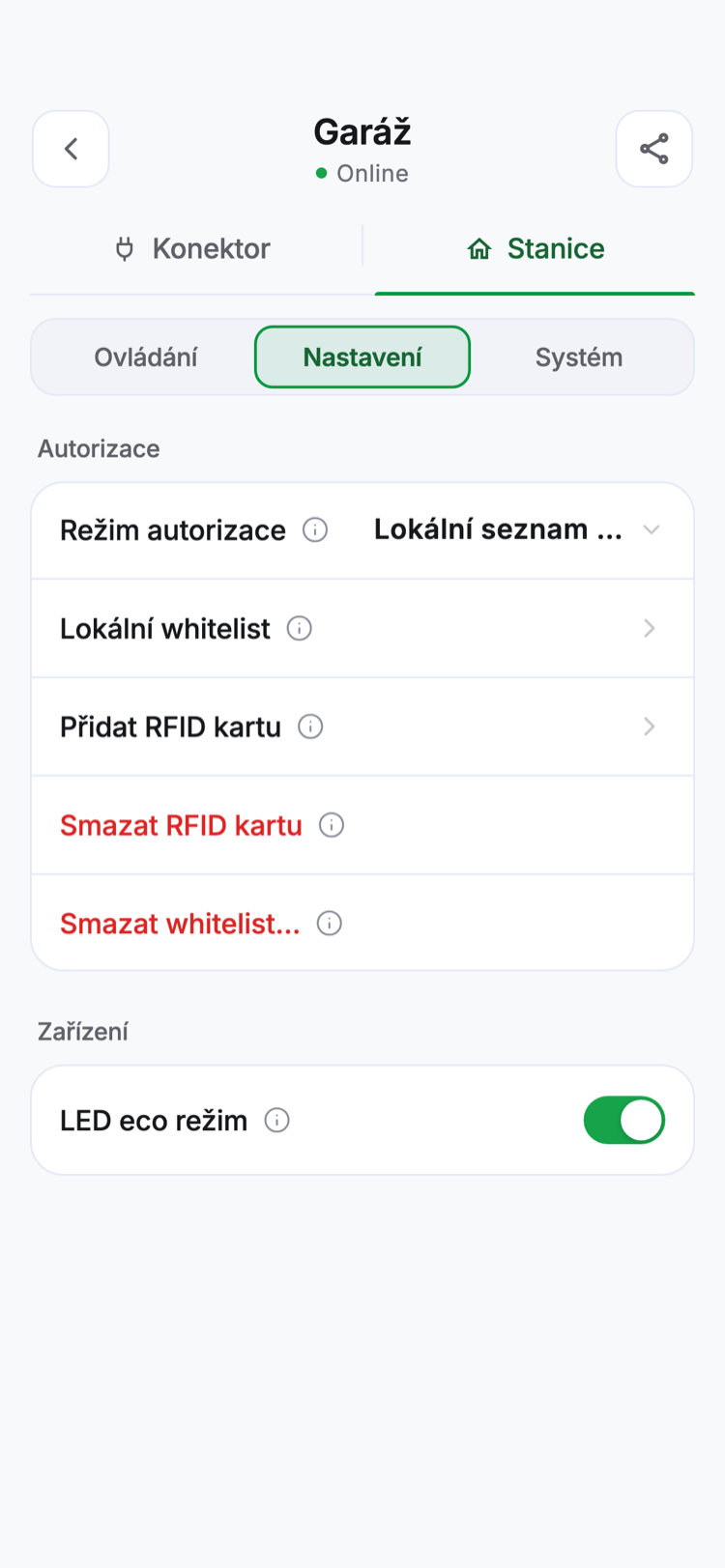
Autorizace je v aplikaci na záložce Stanice › Nastavení a je dostupná bez servisního hesla. Samostatná záložka „Authorization“ (jako ve starší verzi aplikace) už neexistuje — všechny položky pro RFID karty jsou na jednom místě v sekci Autorizace.
Postup
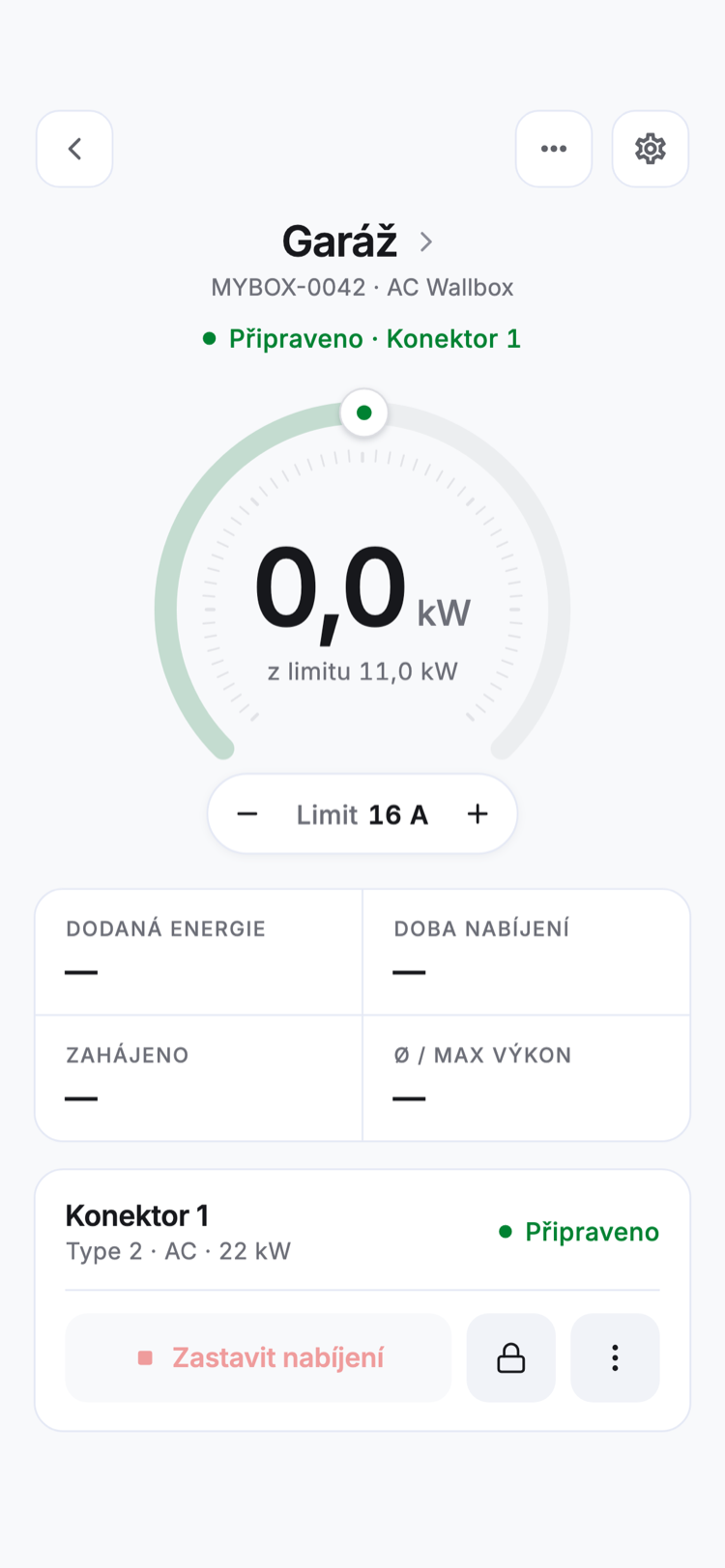
1. Otevřete nastavení stanice
Ve spodní navigaci zvolte Domů a otevřete detail své stanice (ťuknutím na její widget nebo kartu). Vpravo nahoře ťukněte na ozubené kolo (popisek „Nastavení“) — stejně funguje ťuknutí na název stanice.
2. Změňte režim autorizace
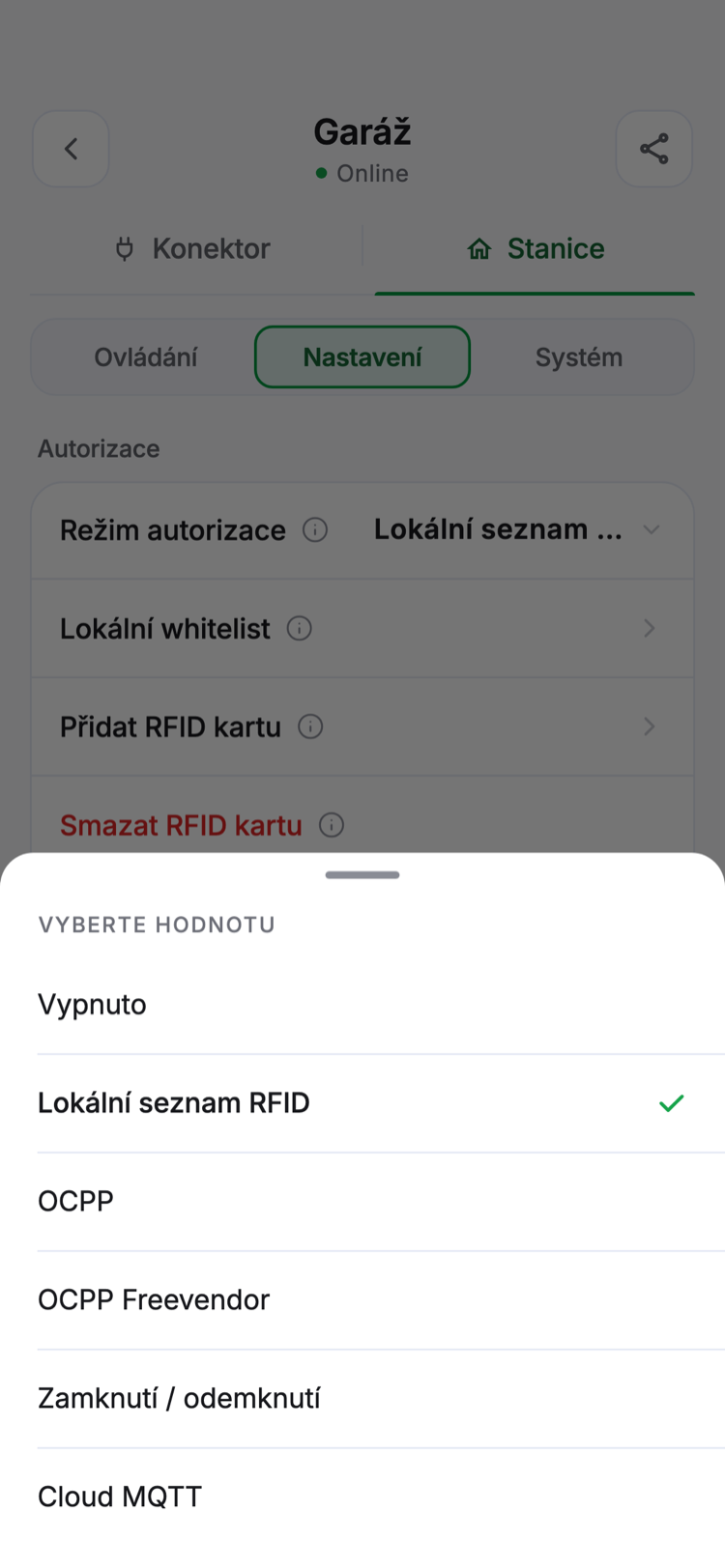
Přejděte na hlavní záložku Stanice, podzáložku Nastavení, sekce Autorizace. Ťukněte na řádek Režim autorizace — otevře se spodní list Vyberte hodnotu s možnostmi:
- Vypnuto — stanice nabíjí bez ověření, stačí připojit auto
- Lokální seznam RFID — nabíjení odemkne jen RFID karta uložená v seznamu stanice („Lokální whitelist“); funguje i bez internetu
- OCPP — kartu ověřuje backend provozovatele, viz Napojení na OCPP backend
- OCPP Freevendor — stanice je připojená k OCPP backendu, ale nabíjí bez karty
- Zamknutí / odemknutí — karta z lokálního seznamu stanici zamyká a odemyká; odemčená stanice nabíjí bez dalšího ověření
- Cloud MQTT — přiloženou kartu ověřuje MyBox Cloud; karta v něm musí být založená a mít platný tarif
Zvolte Lokální seznam RFID. Volba se odešle do stanice hned.
Výchozí režim se liší podle modelu
U MyBox Home a Plus je výchozí režim Vypnuto, u MyBox Plus LAN, Profi a Post Lokální seznam RFID. Pokud už váš model má Lokální seznam RFID nastavený, můžete přeskočit na přidání karet — krok 3 (restart) je potřeba jen po změně režimu.
3. Restartujte stanici
Změna režimu autorizace platí až po restartu stanice. Aplikace na to po změně sama neupozorní.
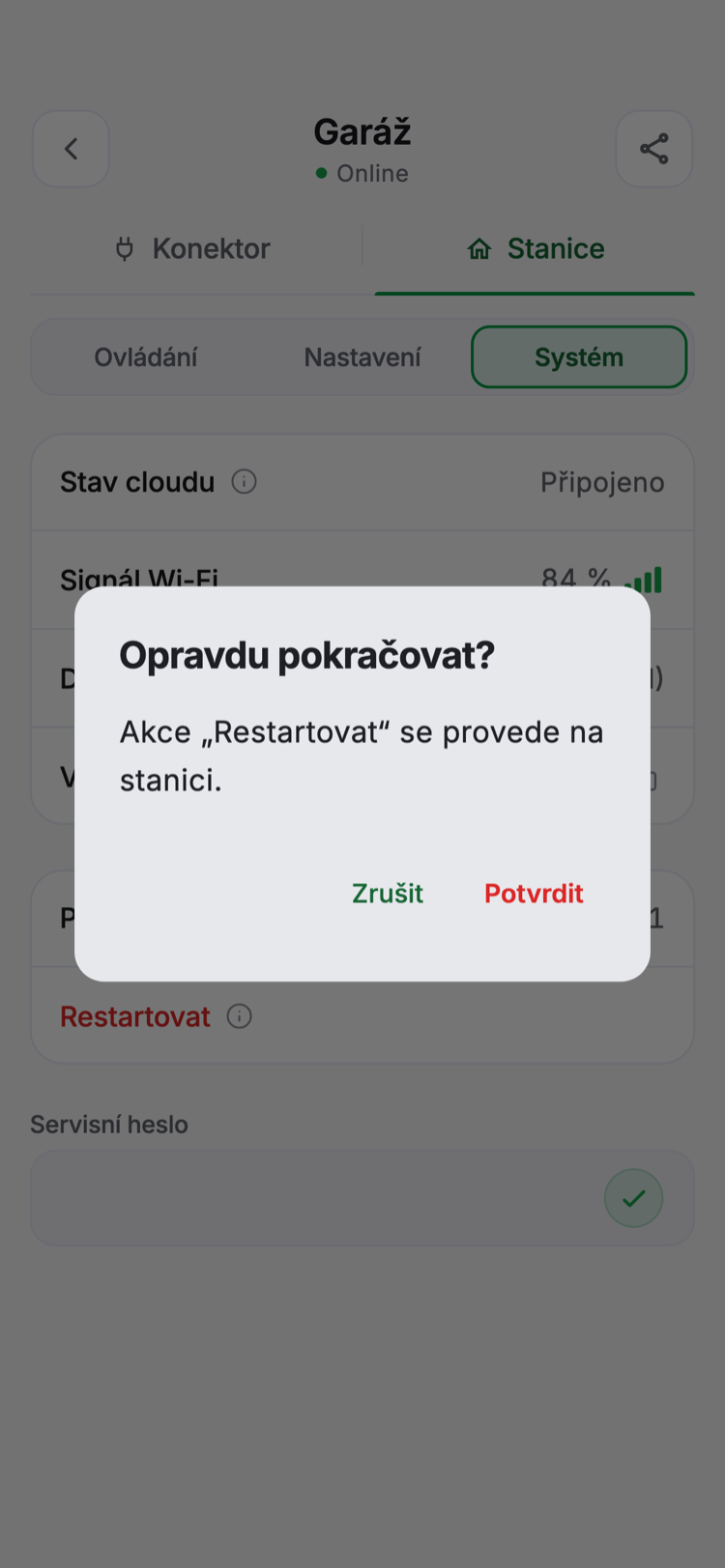
- Přejděte na hlavní záložku Stanice, podzáložku Systém.
- Ťukněte na červený řádek Restartovat.
- V dialogu Opravdu pokračovat? („Akce „Restartovat“ se provede na stanici.“) ťukněte na Potvrdit.
Aplikace ukáže „Příkaz odeslán do stanice.“ a u řádku se točí kolečko, dokud se stanice po restartu znovu neozve. Když se do 90 sekund neozve, řádek ukáže „Stanice se neozvala“.
Restart přeruší nabíjení
Restartuje se celá stanice včetně všech nabíjecích bodů. Probíhající nabíjení se tím přeruší.
4. Přidejte RFID karty
- Odpojte nabíjecí kabel od auta — s připojeným autem stanice režim učení nemusí zapnout.
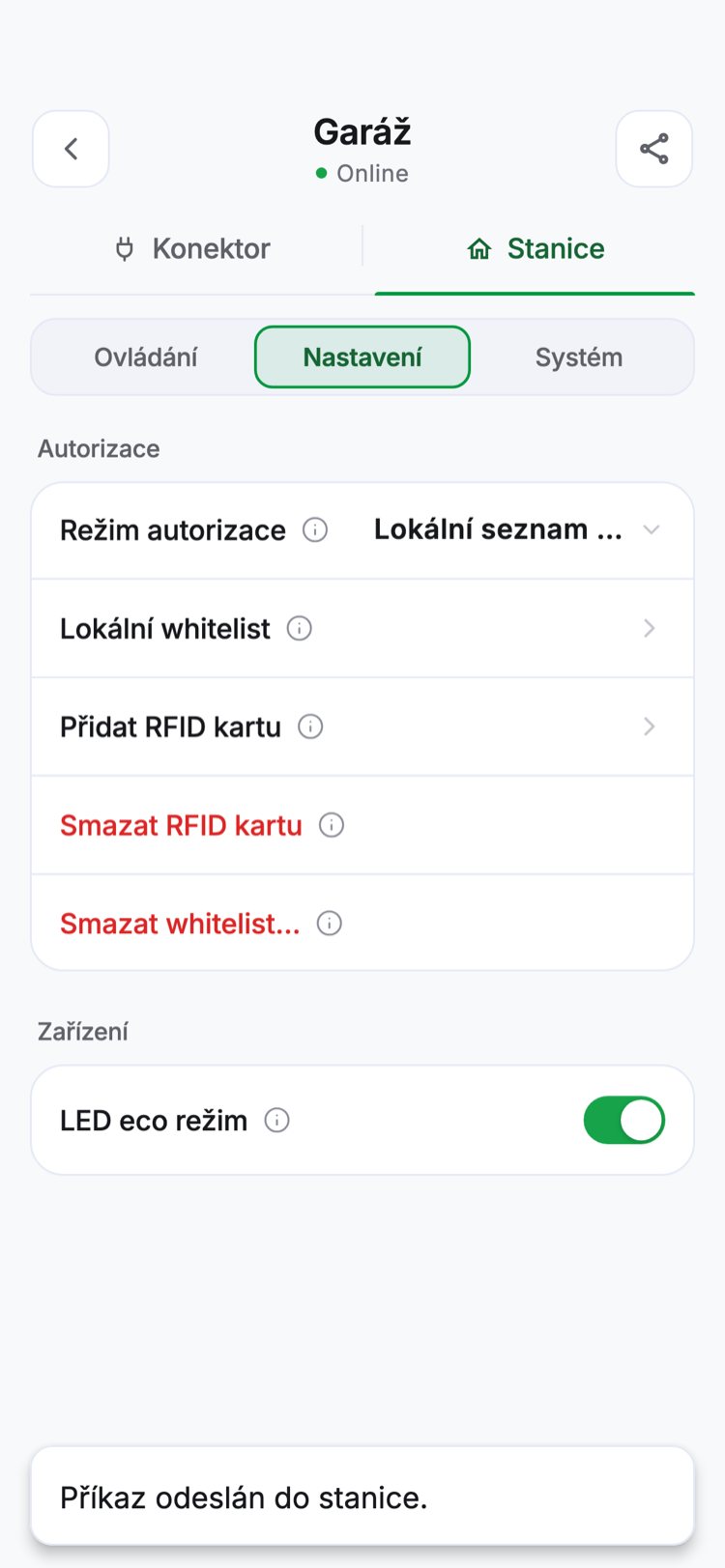
- Na Stanice › Nastavení v sekci Autorizace ťukněte na řádek Přidat RFID kartu. Aplikace potvrdí „Příkaz odeslán do stanice.“ (bez dalšího dialogu).
- Přiložte RFID kartu ke čtečce na stanici. Stanice přidá první přiloženou kartu do lokálního seznamu a režim učení ukončí. Během čekání na kartu svítí LED stanice bíle.
Pro přidání dalších karet postup zopakujte — restart už není nutný. Když kartu nepřiložíte, režim učení sám skončí po uplynutí časového limitu stanice (ve výchozím nastavení 120 sekund).
Kdy stanice kartu nepřidá
Karta, která už v seznamu je, se nepřidá podruhé, a plný seznam (30 karet) další kartu nepřijme. V režimu autorizace Vypnuto nebo OCPP Freevendor stanice příkaz ignoruje.
Správa karet
Všechny položky jsou na Stanice › Nastavení v sekci Autorizace:
| Řádek | Typ | Co dělá |
|---|---|---|
| Přidat RFID kartu | akce | Zapne učení — přiložená karta se přidá do seznamu (viz výše) |
| Lokální whitelist | editor | Otevře seznam karet uložený ve stanici jako JSON v editoru |
| Smazat RFID kartu | červená akce | Po potvrzení „Opravdu pokračovat?“ zapne mazání — přiložená karta se ze seznamu odebere (kabel odpojte od auta; bez přiložení karty mazání skončí po výchozích 120 sekundách) |
| Smazat whitelist… | červená akce | Po potvrzení „Opravdu pokračovat?“ nevratně vymaže celý seznam |
Lokální whitelist (editor JSON)
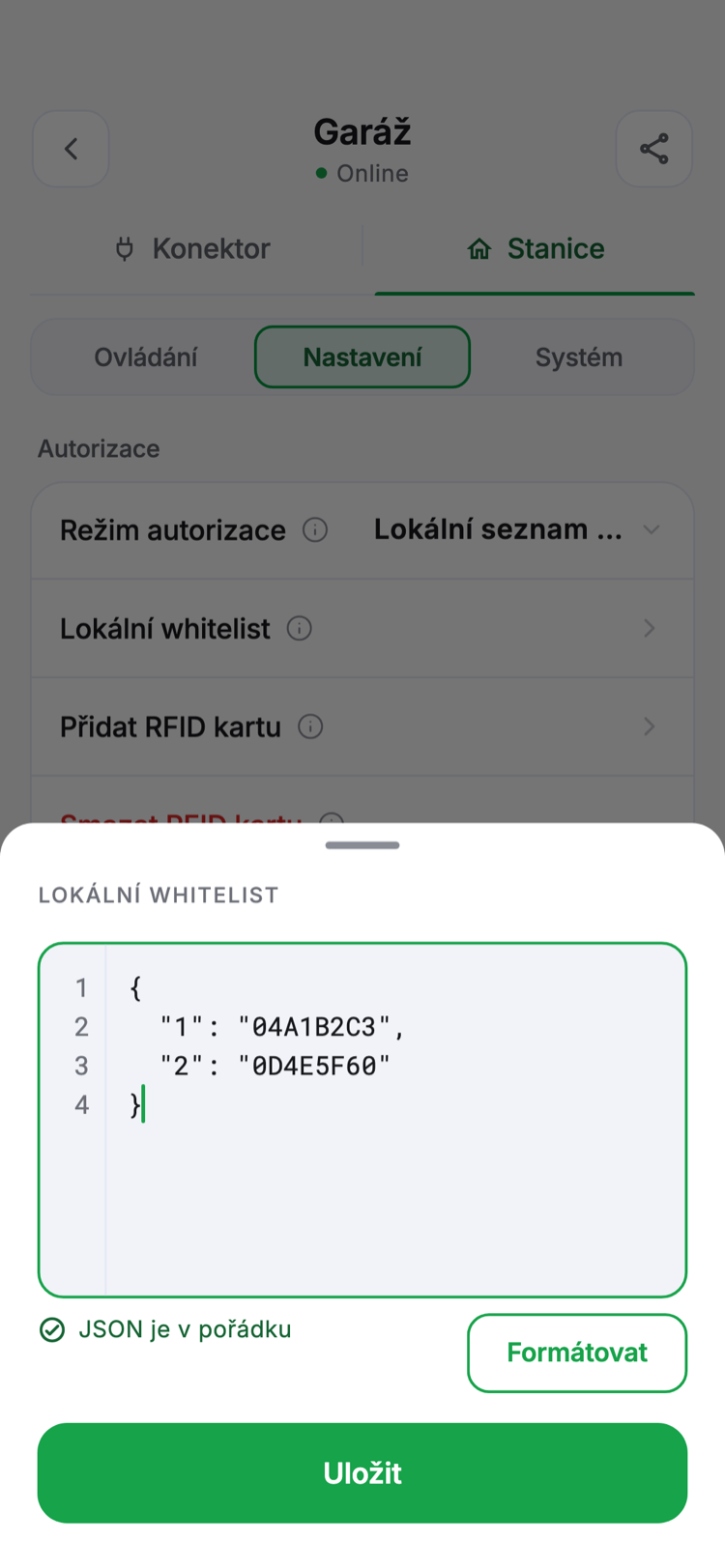
Ťuknutím na řádek Lokální whitelist otevřete Editor JSON. Seznam je JSON objekt, kde hodnoty jsou identifikátory karet a klíče jejich pořadová čísla:
{"1":"AABBCCDD","2":"11223344"}- Editor ukazuje, zda je zápis v pořádku („JSON je v pořádku“ / „Neplatný JSON“ s místem chyby); tlačítko Formátovat zápis zarovná.
- Stanice uloží nejvýše 30 karet a u identifikátoru nerozlišuje velká a malá písmena.
- Aplikace odmítne jiný tvar než JSON objekt, příliš mnoho karet i prázdný identifikátor karty.
- Dokud seznam ze stanice nedorazí, aplikace hlásí „Hodnota ze stanice zatím nedorazila.“
Uložení přepíše celý seznam
Uložení nepřidává jen nový řádek: co v seznamu nezůstane, stanice zapomene. Prázdný objekt {} smaže všechny karty, proto se aplikace nejdřív zeptá „Smazat celý seznam?“. Když stanice seznam mezitím změnila (třeba jste u ní přidali kartu), aplikace před uložením upozorní „Seznam se mezitím změnil“ — uložením byste takovou kartu smazali.
Ztracená karta
Kartu, kterou nemáte po ruce, odeberete ze seznamu úpravou Lokálního whitelistu — řádek s její hodnotou smažte a uložte.
Jak nabíjet s RFID
- Připojte vozidlo k nabíječce.
- Přiložte registrovanou RFID kartu ke čtečce.
- Nabíjení se spustí.
Když kartu nepřiložíte včas, stanice čekání po časovém limitu ukončí (ve výchozím nastavení 120 sekund od připojení auta) a nabíjení nezačne.
Režim autorizace lze kdykoliv změnit
Pokud chcete RFID autorizaci vypnout, nastavte Režim autorizace na Vypnuto (nebo Cloud MQTT) a restartujte stanici. Stejné nastavení najdete také na záložce Servis › Možnosti (po zadání servisního hesla).