Napojení na OCPP backend
Napojení stanice MyBox na vlastní nebo cizí OCPP backend — odemčení pokročilého nastavení v aplikaci MyBox, přepnutí autorizace na OCPP a parametry Backend URL a Freevend ID tag.
Úvod
Stanice MyBox komunikují protokolem OCPP 1.6 JSON. Ve výchozím stavu je stanice napojená na MyBox Cloud. Pokud ji provozuje CPO na vlastním nebo cizím backendu, přesměruje se na jeho OCPP endpoint — backend pak řídí autorizaci, tarify i reporting.
Nastavení se dělá v mobilní aplikaci MyBox, stejně jako Modbus TCP — sekce je skrytá v pokročilém nastavení a je potřeba ji nejdřív odemknout heslem.
Platí pro zařízení
- MyBox Home
- MyBox Plus
- MyBox Profi
- MyBox Post
Předpoklady
- Stanice je spárovaná v MyBox Cloudu a Online.
- Stanice má funkční datové připojení (LTE, LAN nebo WiFi).
- Máte URL OCPP endpointu — dodá ji provozovatel backendu (CPO), včetně identifikátoru stanice.
- Stanice je na straně backendu založená pod stejným identifikátorem.
Parametry připojení
| Parametr | Hodnota |
|---|---|
| Protokol | OCPP 1.6 JSON (WebSocket) |
| Transport | wss:// (doporučeno) nebo ws:// |
| Kde se nastavuje | mobilní aplikace MyBox, záložka OCPP |
| Po změně konfigurace | restart stanice |
Na veřejné síti použijte wss://
ws:// je nešifrovaný WebSocket — patří jen do laboratoře nebo do uzavřené
sítě. Přes internet posílá stanice po OCPP i autorizační tokeny (idTag), takže
na produkci vždy wss://.
Konfigurace přes mobilní aplikaci
Krok za krokem
-
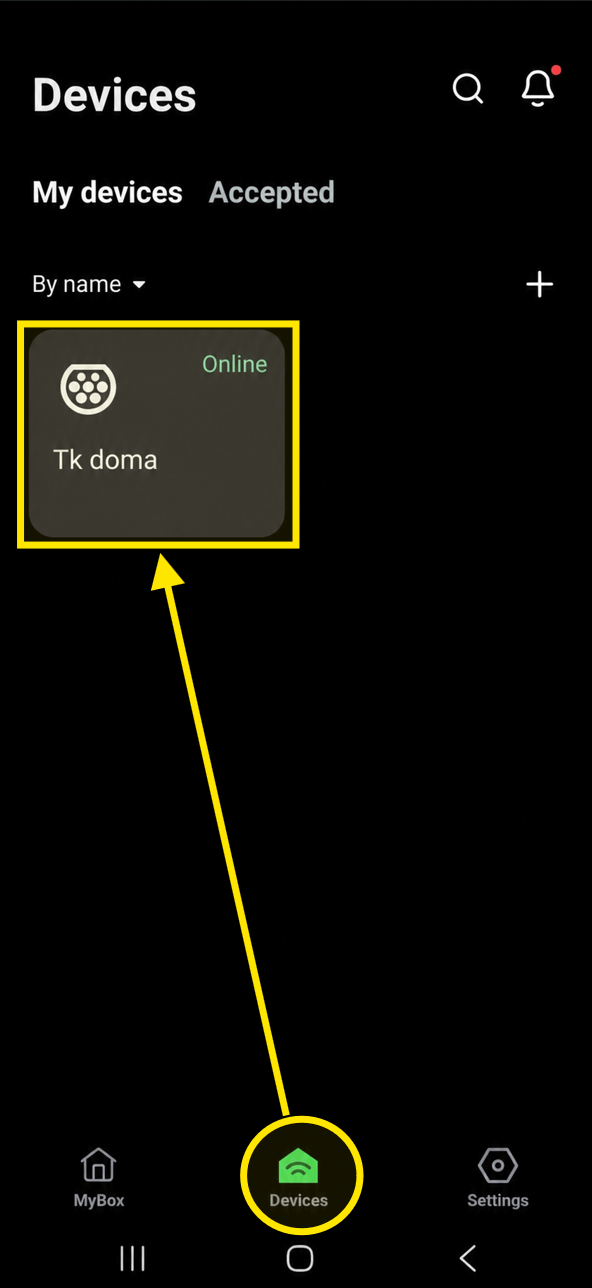
Otevřete aplikaci MyBox a přejděte na záložku Devices ve spodní navigaci.
-
Vyberte svou stanici — klikněte na dlaždici stanice (musí být ve stavu Online).
-
Odemkněte pokročilé nastavení — na záložce System sjeďte na konec stránky k položce Set password. Do textového pole zadejte heslo
myboxa potvrďte. Tím se odemknou pokročilé sekce včetně záložky OCPP.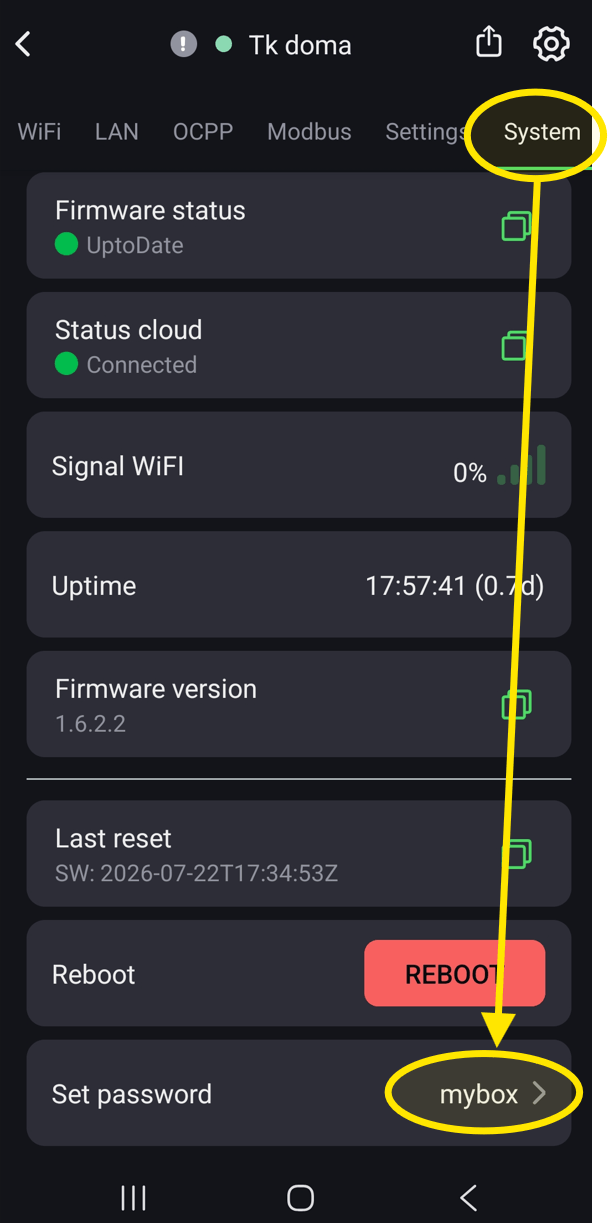
-
Přepněte režim autorizace na OCPP — na záložce Settings klepněte na Authorization mode a z nabídky zvolte jednu z OCPP možností:
Režim Kdy ho zvolit OCPP O tom, kdo smí dobíjet, rozhoduje backend (zprávou Authorize) — zákazník se autorizuje kartou nebo v aplikaciOCPP Freevendor Dobíjení se spustí bez autorizace zákazníka; stanice použije Freevend ID tag, aby měl backend transakci k čemu přiřadit 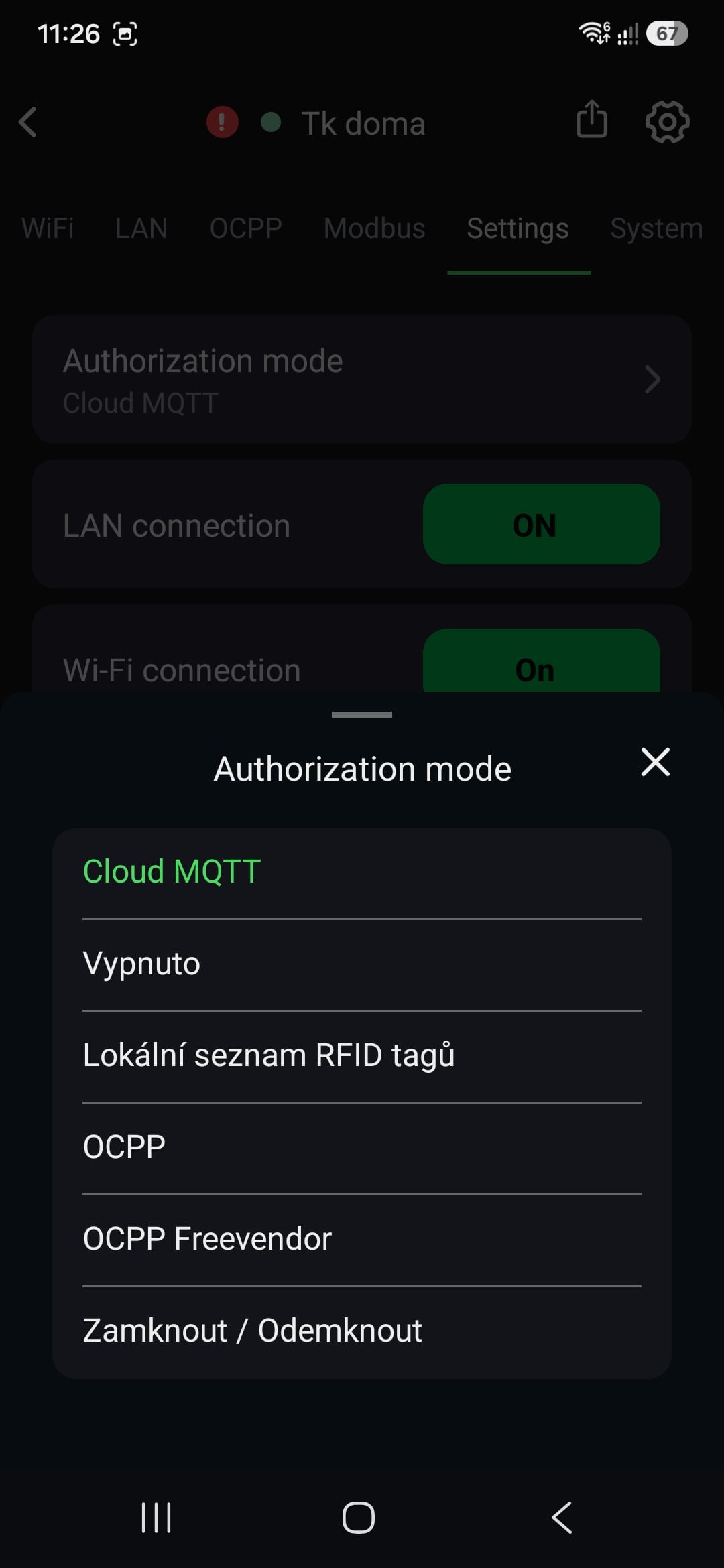
Ostatní režimy (Cloud MQTT, lokální seznam RFID tagů) popisuje Nastavení čtečky (RFID autorizace).
-
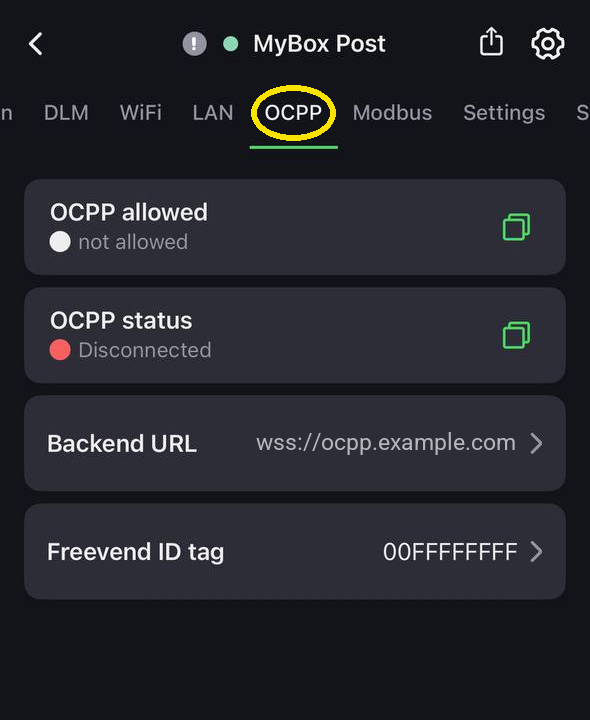
Přejděte na záložku OCPP — po odemknutí se v horní navigaci zobrazí záložka OCPP. Klikněte na ni.
-
Nastavte parametry — vyplňte Backend URL a podle potřeby Freevend ID tag, viz tabulka níže.
-
Restartujte stanici — na záložce System tlačítkem REBOOT.
Restart po změně konfigurace
Po jakékoliv změně OCPP nastavení (adresa backendu, autorizace, Freevend) je nutný restart stanice. Bez restartu se spojení nenaváže.
Parametry na záložce OCPP
| Položka | Co znamená |
|---|---|
| OCPP allowed | Zda je OCPP komunikace na stanici povolená — allowed / not allowed |
| OCPP status | Stav spojení s backendem — Connected / Disconnected. Read-only. |
| Backend URL | Adresa OCPP endpointu, na který se stanice připojuje |
| Freevend ID tag | idTag, kterým stanice spustí dobíjení bez autorizace uživatelem |
Backend URL
Adresa má tvar wss://<host>/<cesta>. Přesný tvar včetně identifikátoru
stanice dodá provozovatel backendu — každý backend si identifikátor
(charge point ID) skládá jinak, typicky jako poslední segment cesty.
Identifikátor na stanici a na backendu se musí shodovat. Když se liší, spojení se naváže, ale backend stanici odmítne nebo ji nespáruje s žádnou lokalitou.
Freevend ID tag
Uplatní se, když je Authorization mode nastavený na OCPP Freevendor —
tedy dobíjení bez autorizace zákazníka. Stanice pak transakci zahájí sama
a backendu pošle tenhle idTag, aby měl relaci k čemu přiřadit. Výchozí hodnota
je 00FFFFFFFF.
V režimu OCPP (autorizace kartou nebo aplikací) se Freevend nepoužije a hodnota zůstává beze změny.
Ověření
Po restartu zkontrolujte na záložce OCPP:
- OCPP allowed →
allowed - OCPP status →
Connected
Na straně backendu se stanice ohlásí zprávou BootNotification a dál posílá
Heartbeat. Pokud backend obojí vidí, spojení je v pořádku.
Nejčastější problémy
OCPP status zůstává Disconnected
- Restartovali jste stanici po změně konfigurace? Bez restartu se spojení nenaváže.
- Ověřte Backend URL — překlep v hostu nebo v cestě, chybějící
/na konci,ws://místowss://. - Ověřte, že má stanice datové připojení — záložka LAN nebo WiFi, případně stav LTE modemu.
- Ověřte, že backend pouští spojení z IP adresy stanice (firewall, whitelist na straně CPO).
Stanice se připojí, ale backend ji nezná
Identifikátor stanice v Backend URL se neshoduje s tím, pod kterým je stanice na backendu založená. Zkontrolujte poslední segment adresy.
Dobíjení nejde spustit kartou
Autorizaci po přepnutí na OCPP řeší backend. Karta musí být v jeho whitelistu — tagy z MyBox Cloudu se na cizí backend nepřenášejí.
Stanice po přepnutí zmizela z MyBox Cloudu
Po přepnutí na cizí OCPP backend stanice reportuje transakce tam, ne do MyBox Cloudu. To není závada — je to důsledek přesměrování.
Související
- Nastavení QR kódů na displeji stanice
— konfigurační klíče
AO Afir code 1a2, nastavitelné z OCPP backendu přesChangeConfiguration - Integrace Modbus TCP — lokální rozhraní stanice pro nadřazené systémy
- Párování zařízení do cloudu