Párování zařízení do cloudu
Jak přidat stanici MyBox do mobilní aplikace přes Wi-Fi nebo Ethernet, kde najít ID zařízení a proč párování začít do 5 minut po restartu.
Návod na spárování nabíjecí stanice MyBox s mobilní aplikací. Po spárování můžete stanici ovládat a monitorovat přímo z telefonu.
Platí pro zařízení
- MyBox Home
- MyBox Plus
- MyBox Profi
- MyBox Post
- AC Sensor
- AC Sensor Master
Předpoklady
Před zahájením párování se ujistěte, že jsou splněny tyto podmínky:
- Aplikace MyBox je nainstalovaná — ke stažení zdarma pro Apple (App Store) i Android (Google Play).
- Máte vytvořený účet — v aplikaci se musíte nejprve zaregistrovat.
- Stanice je fyzicky nainstalovaná a spuštěná — zařízení musí být připojeno k elektrickému vedení a zapnuto.
- Stanice je čerstvě restartovaná — po restartu zařízení vysílá Wi-Fi pro párování pouze po dobu cca 5 minut. Pokud tuto dobu promeškáte, je nutné stanici restartovat znovu.
- Stojíte přímo u stanice s telefonem — párování probíhá přes lokální Wi-Fi hotspot stanice, proto musíte být v její bezprostřední blízkosti.
Důležité
Párování zahajte ihned po restartu stanice. Po uplynutí cca 5 minut přestane zařízení vysílat Wi-Fi přístupový bod a párování přes Wi-Fi nebude možné bez dalšího restartu.
Co budete potřebovat
- ID zařízení — najdete ho:
- na QR kódu natištěném na Master jednotce uvnitř stanice
- nebo v manuálu dodaném ke stanici
- Přístup k Wi-Fi síti v místě instalace (pro variantu Wi-Fi)
- Ethernetový kabel připojený ke stanici (pro variantu Ethernet)
Společný postup — přidání zařízení
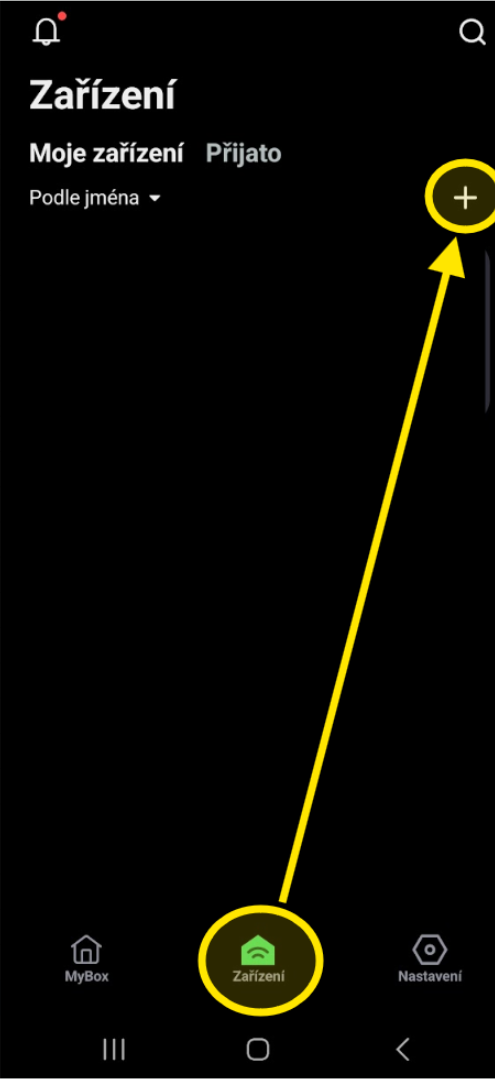
1. Otevřete aplikaci a klepněte na „+"
V dolní liště zvolte záložku Zařízení a klepněte na tlačítko „+" v pravém horním rohu.
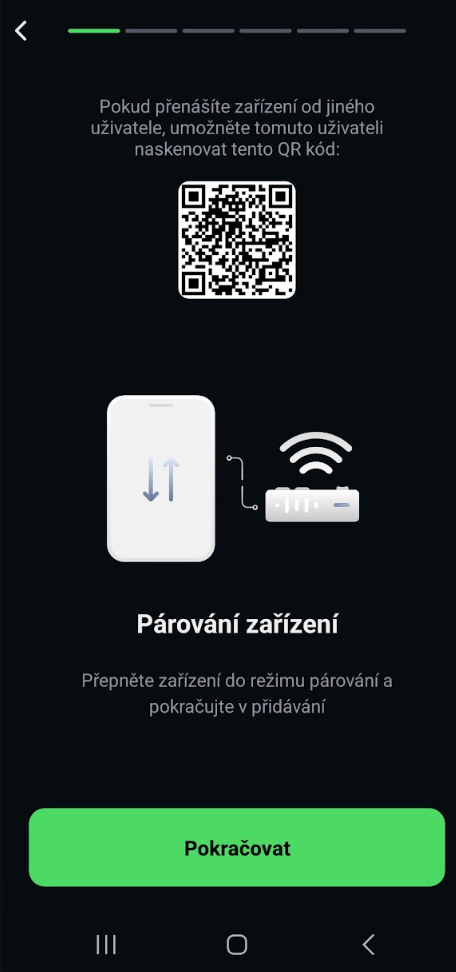
2. Zahajte párování
Na obrazovce „Párování zařízení" klepněte na „Pokračovat".
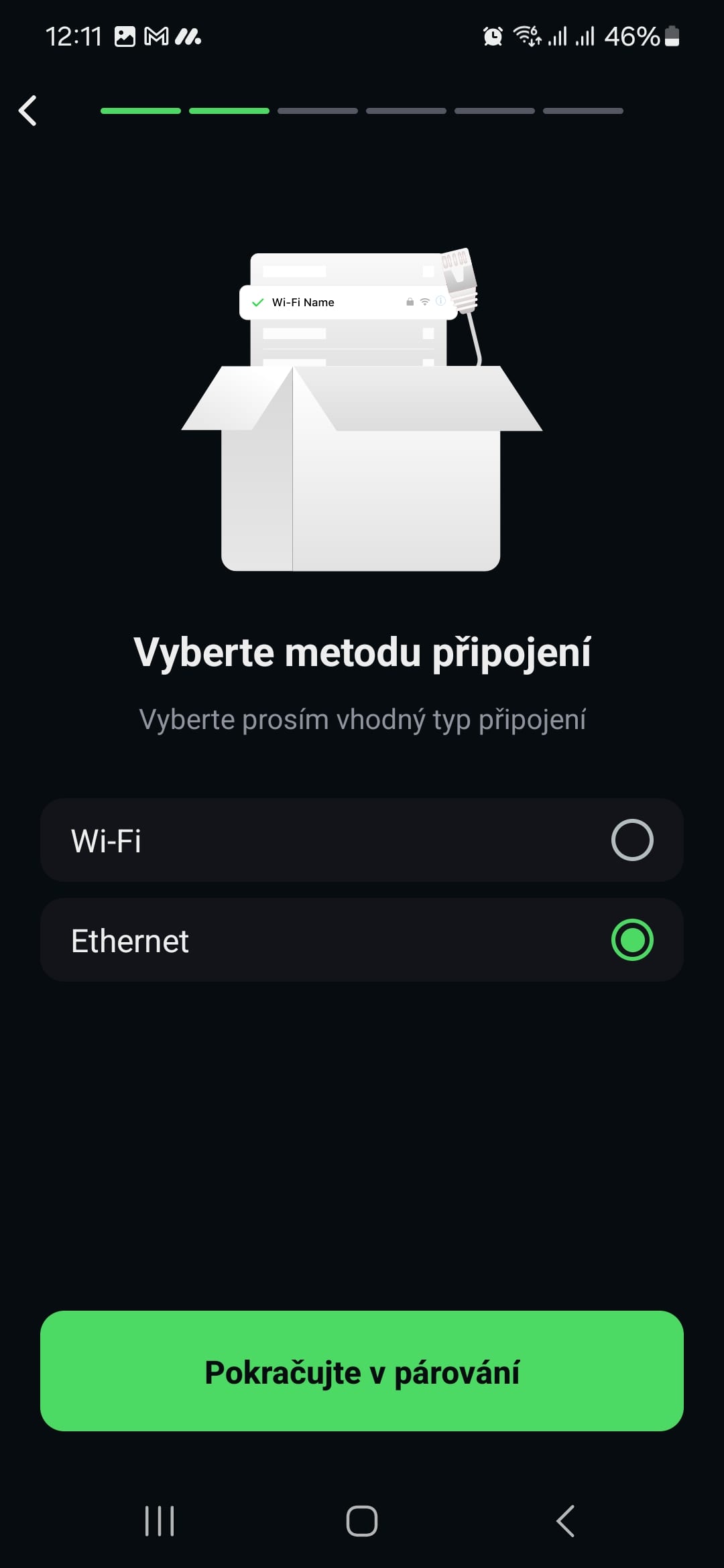
3. Vyberte metodu připojení
Zvolte, jakým způsobem bude stanice připojena k internetu:
- Wi-Fi — stanice se připojí k vaší domácí/firemní Wi-Fi síti
- Ethernet — stanice je připojena síťovým kabelem
Podporované metody podle modelu
Zvolte metodu, kterou vaše stanice podporuje:
| Model | Wi-Fi | Ethernet |
|---|---|---|
| MyBox Home | ano | ne |
| MyBox Plus | ano | ano |
| MyBox Profi | ano | ano |
| MyBox Post | ano | ano |
| AC Sensor | ano | ne |
| AC Sensor Master | ano | ano |
U Wi-Fi dbejte na dostatečnou kvalitu signálu v místě instalace stanice.
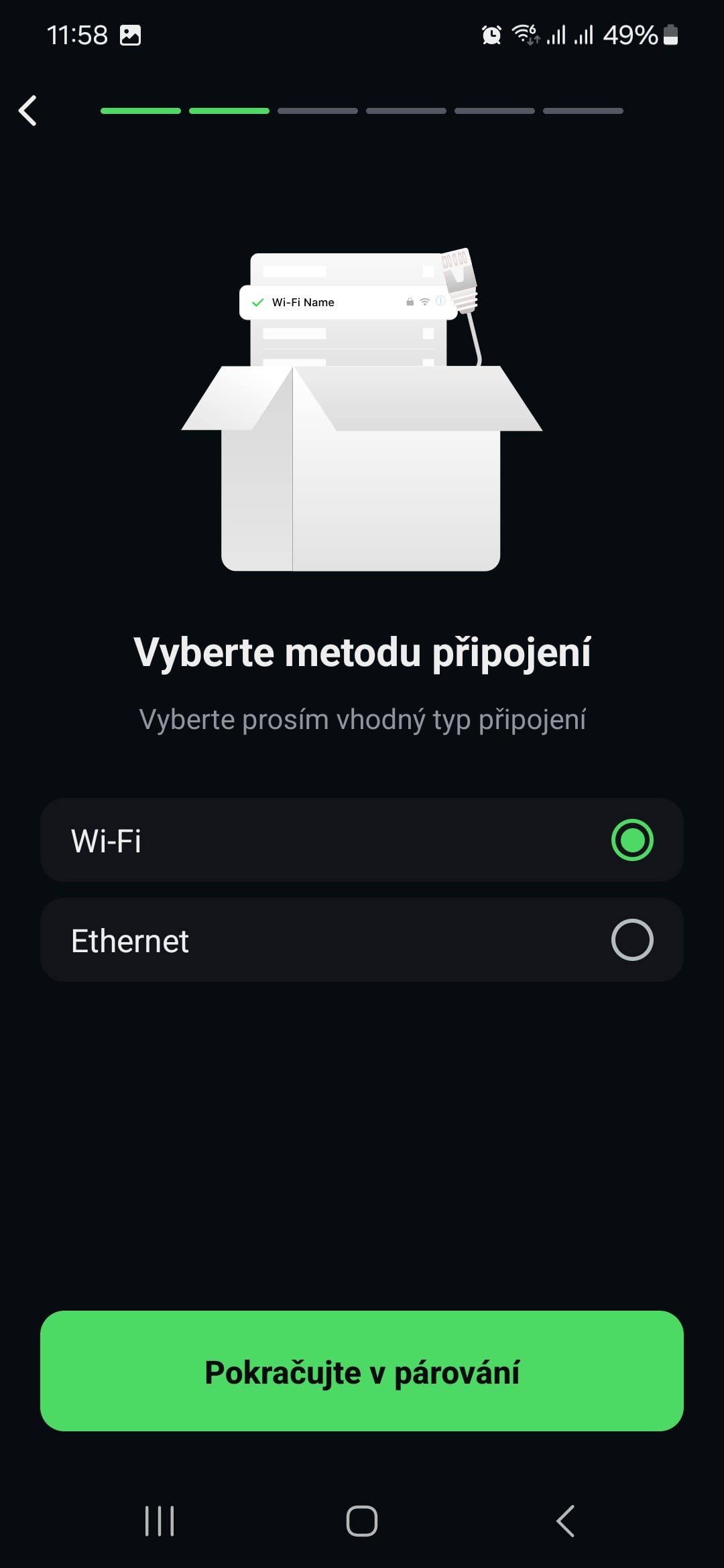
Klepněte na „Pokračujte v párování".
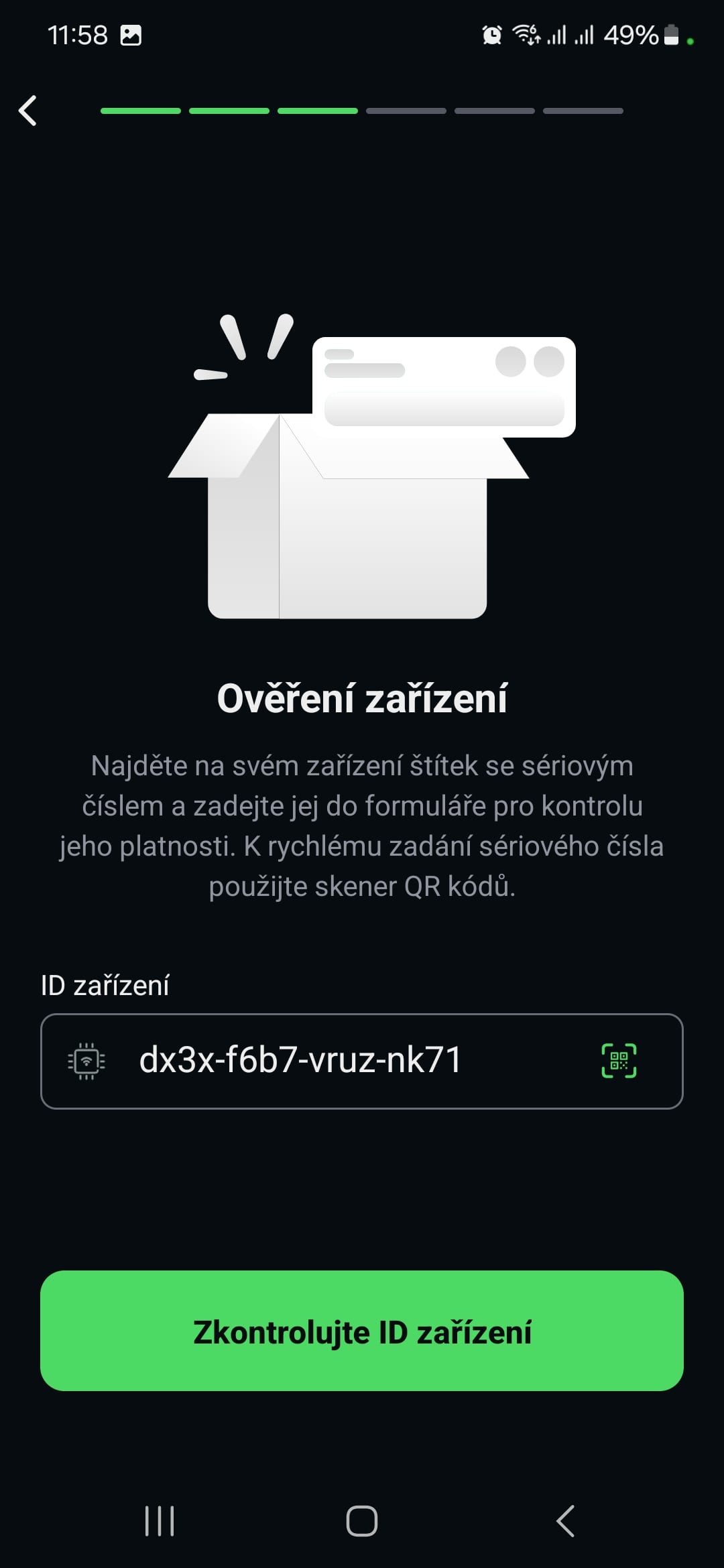
4. Zadejte ID zařízení
Zadejte ID zařízení jedním ze dvou způsobů:
- Ručně — zapište kód do pole (formát např.
dx3x-f6b7-vruz-nk71) - QR skenerem — klepněte na ikonku QR kódu vpravo v poli a namiřte fotoaparát na QR kód na Master jednotce nebo v manuálu
Poté klepněte na „Zkontrolujte ID zařízení".
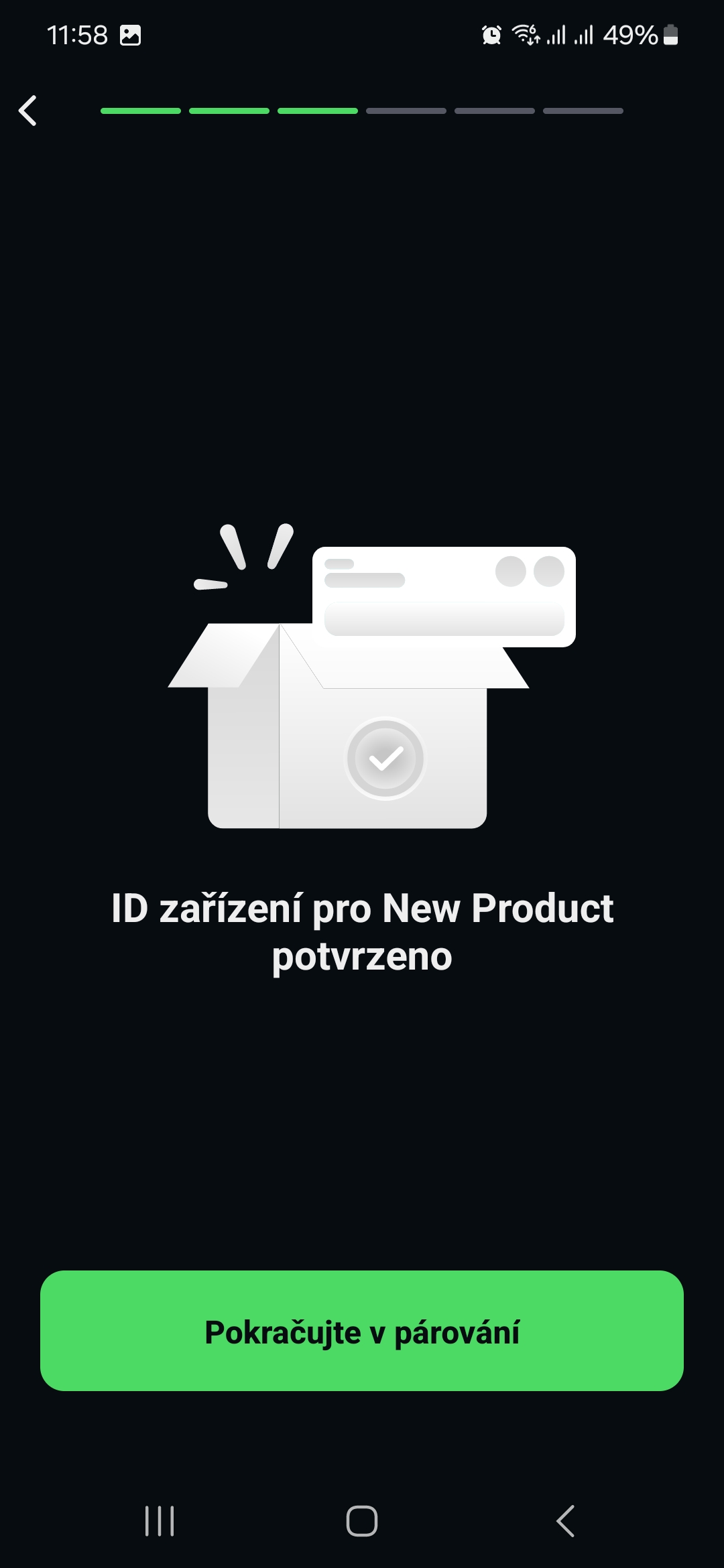
5. Potvrzení ID
Po úspěšném ověření se zobrazí „ID zařízení potvrzeno". Klepněte na „Pokračujte v párování".
Varianta A — Připojení přes Wi-Fi
Stanice musí vysílat Wi-Fi přístupový bod
Zařízení vysílá AP pouze cca 5 minut po restartu. Pokud AP již nevysílá, je nutné stanici nejprve restartovat.
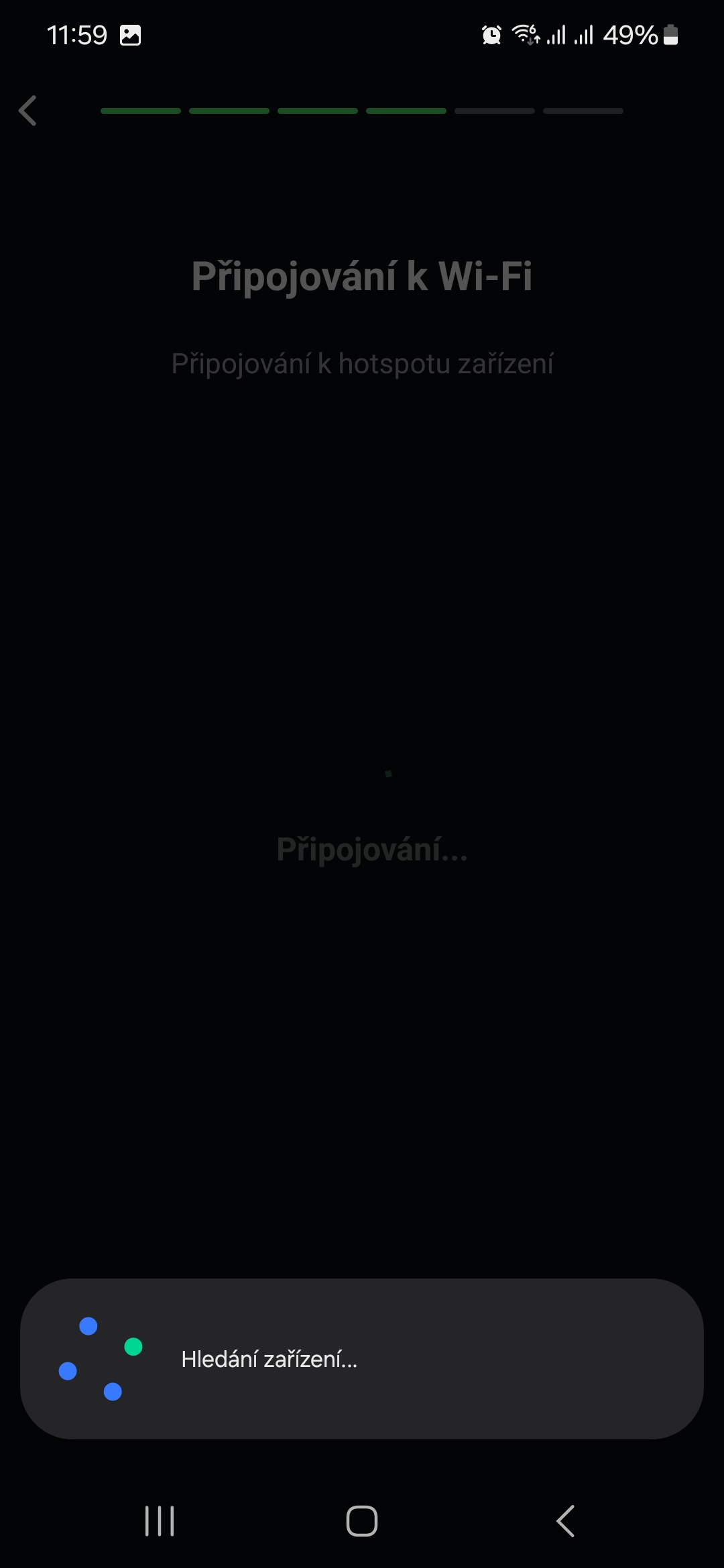
6. Připojování k hotspotu zařízení
Aplikace začne hledat Wi-Fi hotspot stanice. Ve spodní části obrazovky uvidíte „Hledání zařízení…".
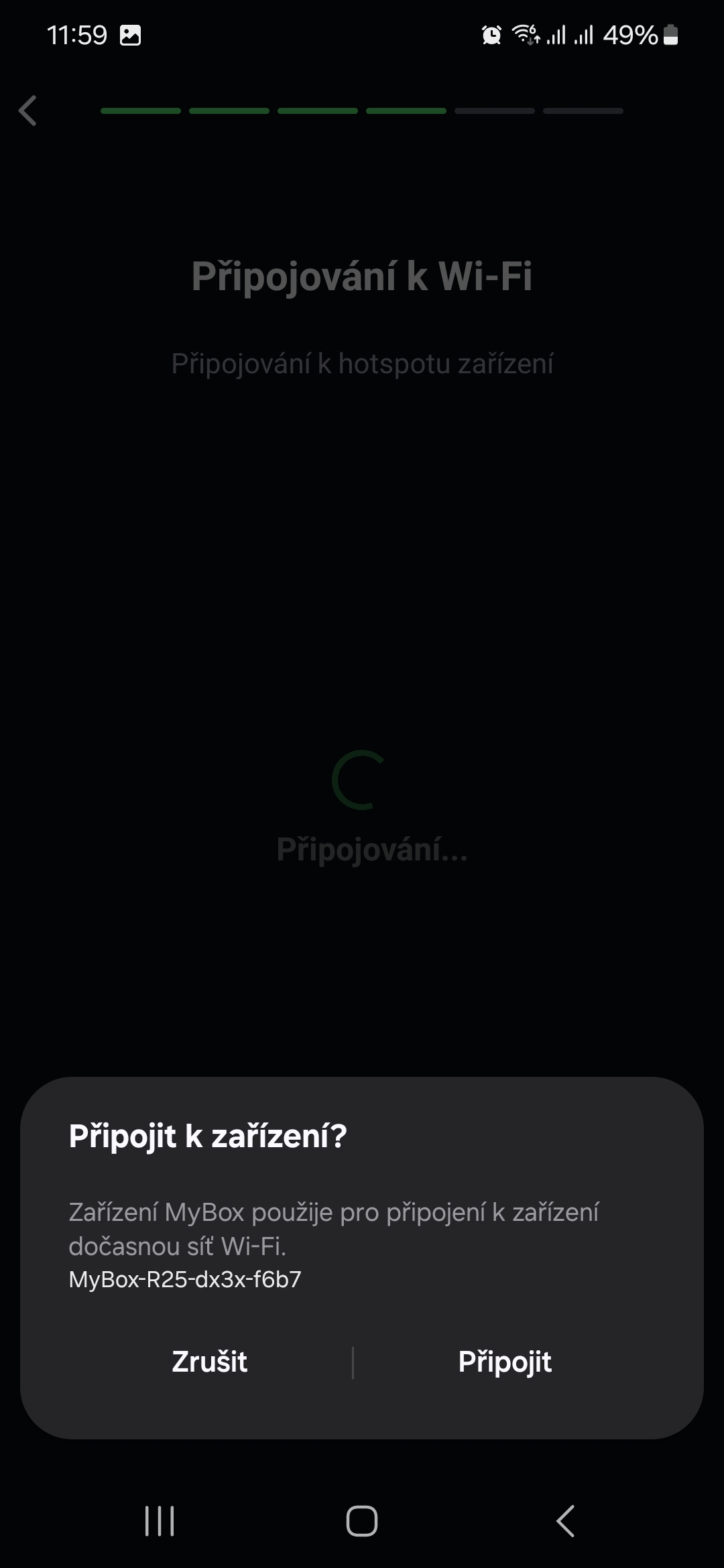
7. Potvrďte připojení k zařízení
Zobrazí se dialog „Připojit k zařízení?" s názvem dočasné sítě (např. MyBox-R25-dx3x-f6b7). Klepněte na „Připojit".
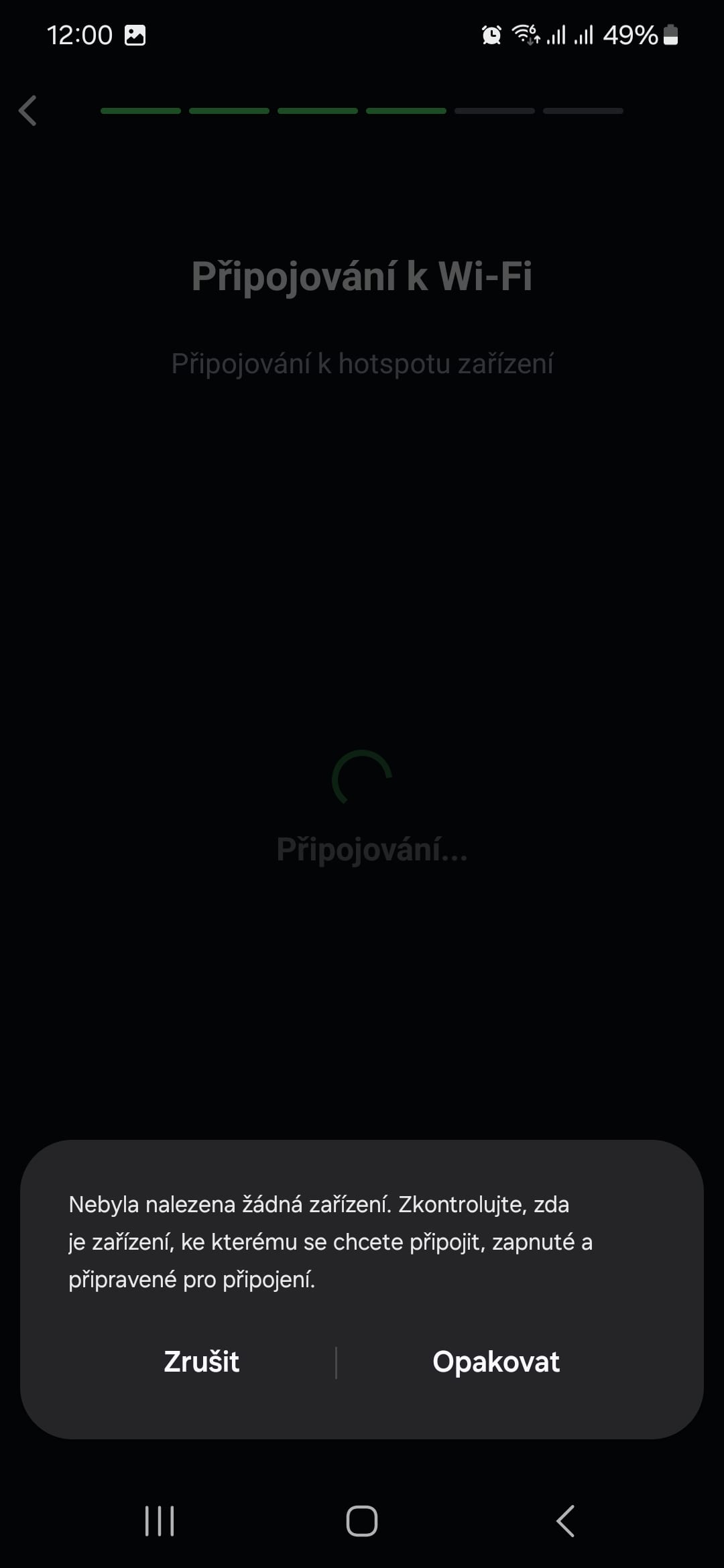
Chyba: „Nebyla nalezena žádná zařízení"
Pokud se zobrazí tato hláška, zařízení již nevysílá AP (uplynulo více než 5 minut od restartu). Restartujte stanici a zkuste znovu — klepněte na „Opakovat".
8. Vyberte Wi-Fi síť
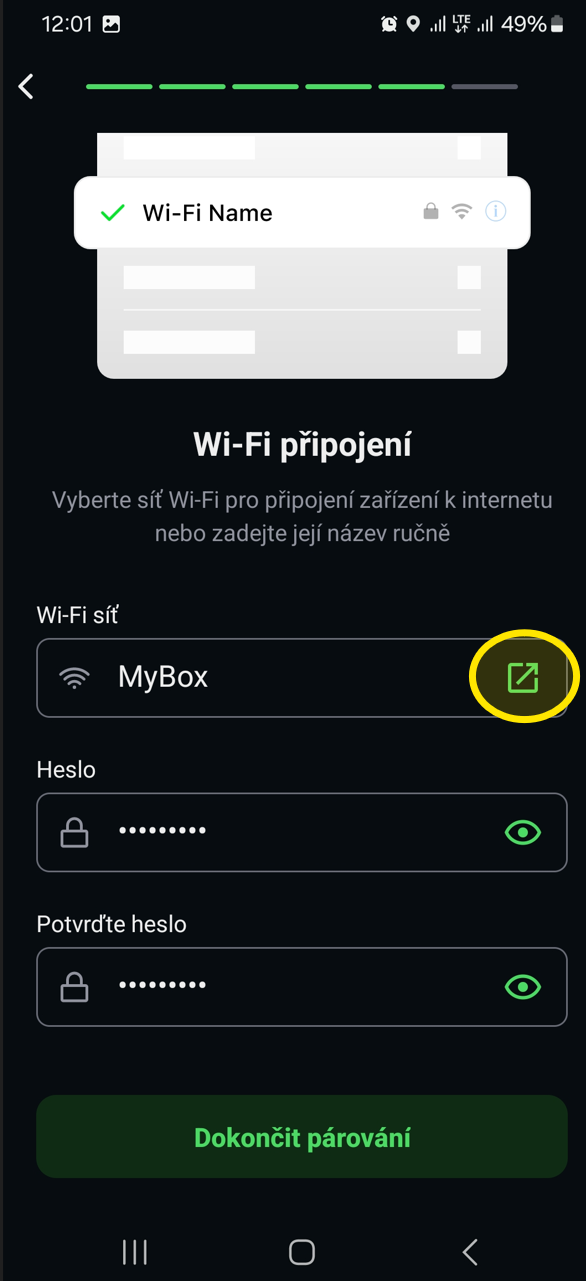
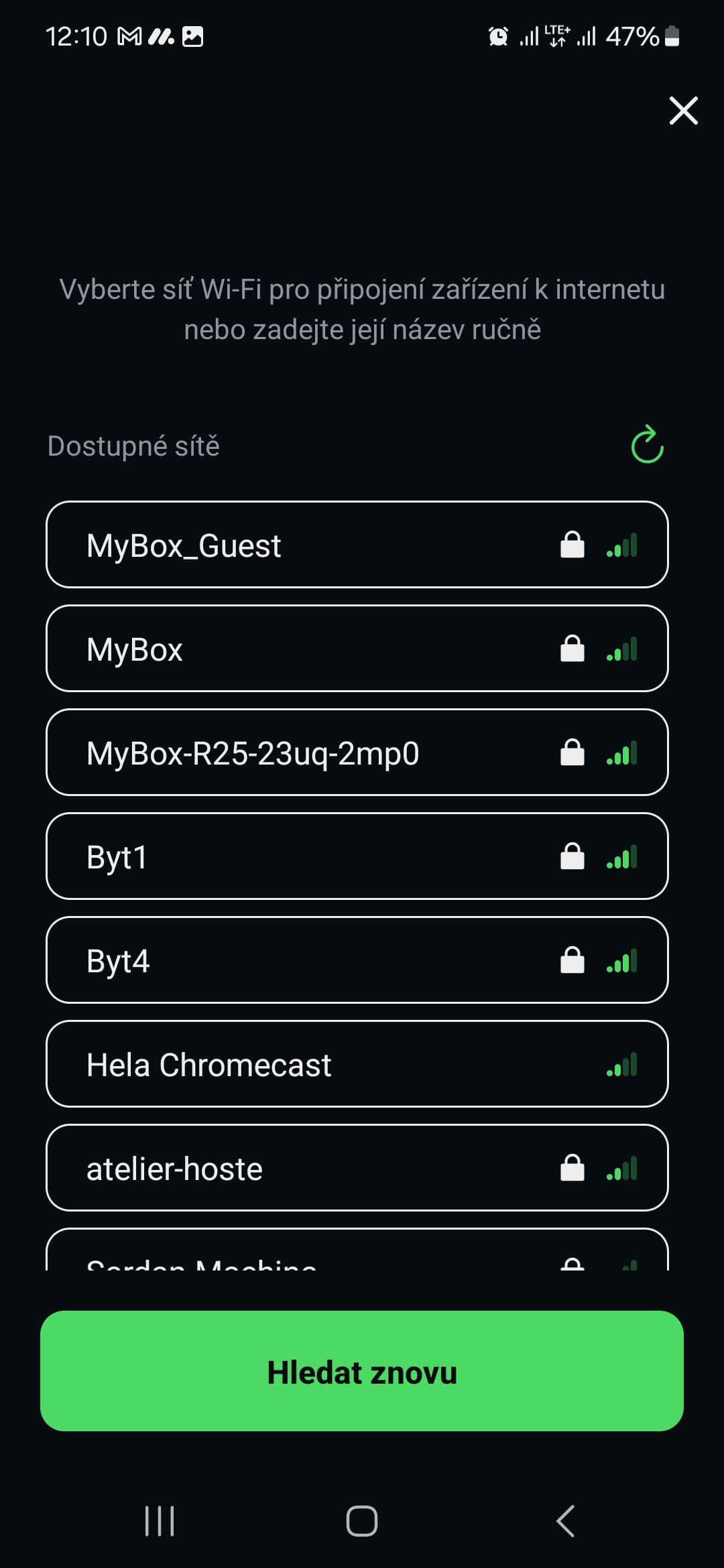
Po úspěšném připojení k hotspotu stanice se zobrazí obrazovka „Wi-Fi připojení". Klepněte na ikonku úprav (tužka) vedle názvu sítě — zobrazí se seznam dostupných Wi-Fi sítí. Vyberte síť, ke které chcete stanici připojit (vaše domácí nebo firemní Wi-Fi).
Název sítě (SSID) můžete také zadat ručně — stačí ho zapsat přímo do pole.
9. Zadejte heslo Wi-Fi
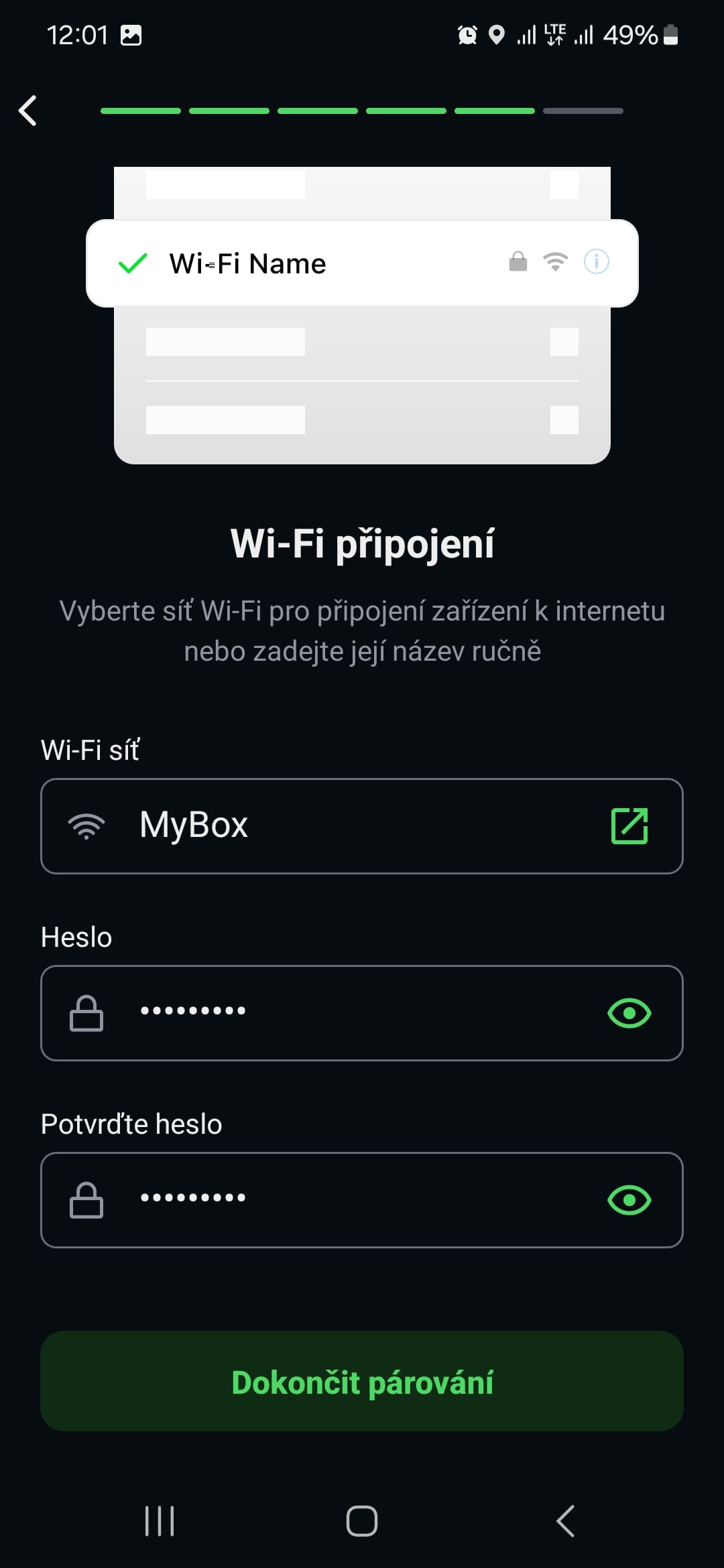
Po výběru sítě vyplňte heslo do pole „Heslo" a zopakujte ho do pole „Potvrďte heslo". Poté klepněte na „Dokončit párování".
10. Vyčkejte na dokončení
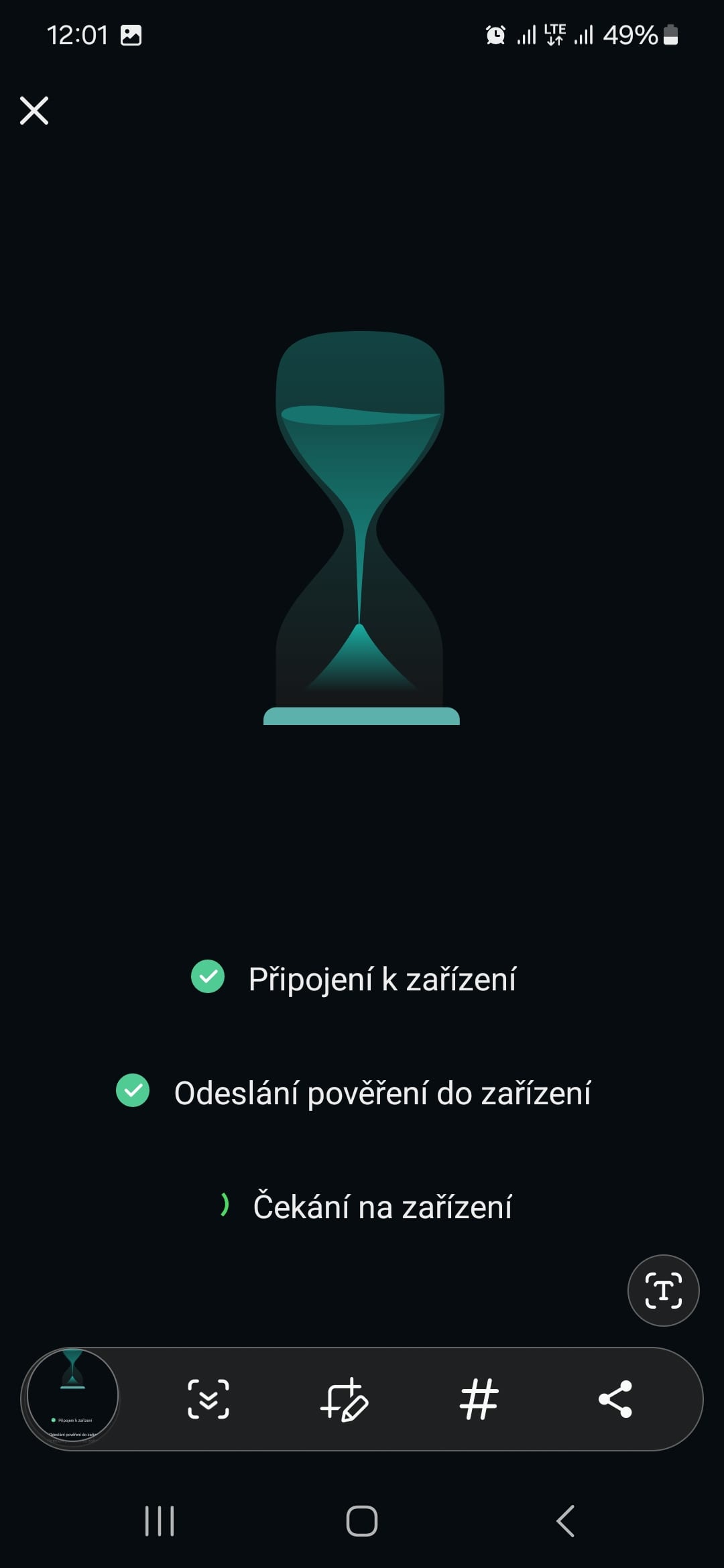
Aplikace provede tři kroky:
- Připojení k zařízení — navázání spojení
- Odeslání pověření do zařízení — předání Wi-Fi údajů stanici
- Čekání na zařízení — stanice se připojuje k Wi-Fi a hlásí se do cloudu
11. Hotovo
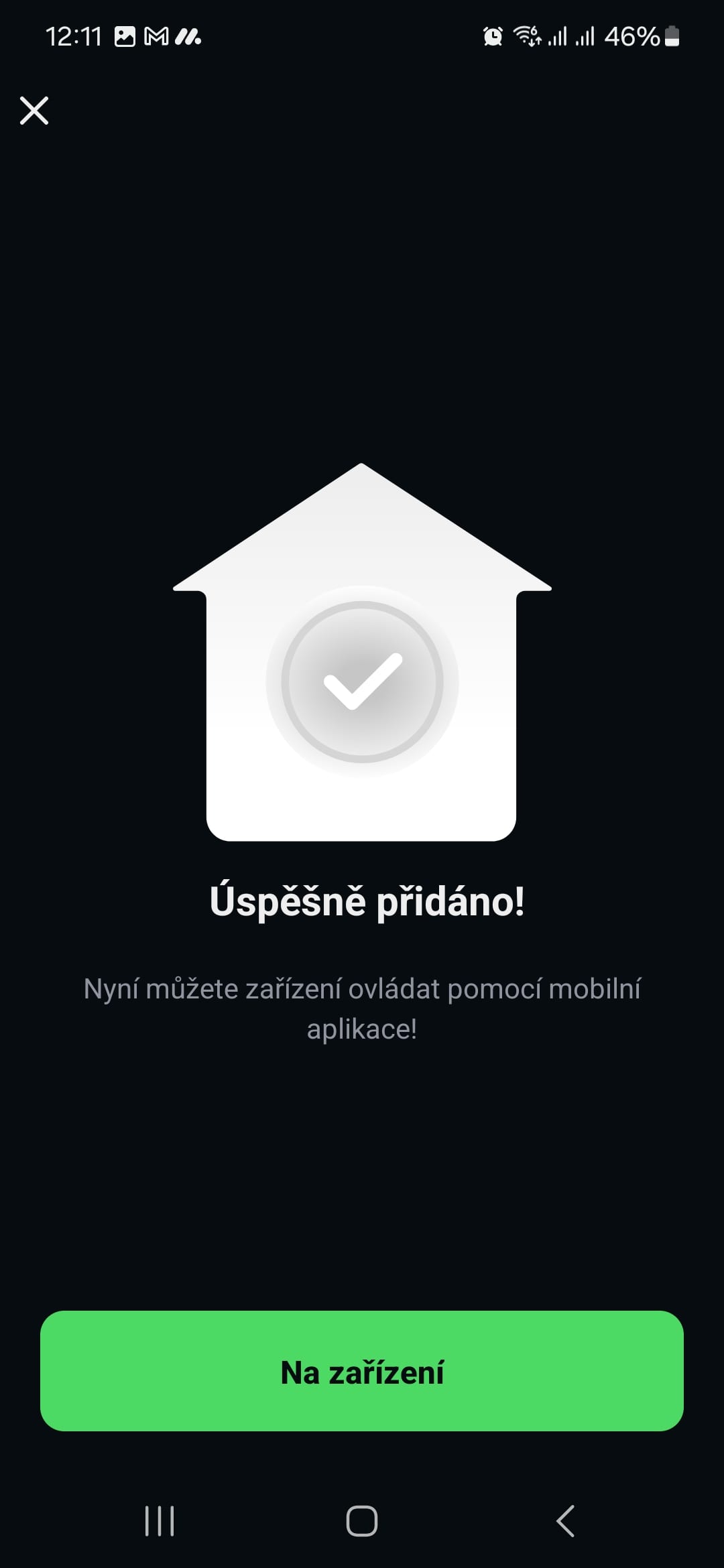
Po úspěšném spárování se zobrazí „Úspěšně přidáno!". Klepněte na „Na zařízení" pro přechod na ovládání stanice.
Varianta B — Připojení přes Ethernet
Stanice musí vysílat Wi-Fi přístupový bod
Zařízení vysílá AP pouze cca 5 minut po restartu. Pokud AP již nevysílá, je nutné stanici nejprve restartovat. I při párování přes Ethernet probíhá komunikace s aplikací přes Wi-Fi hotspot stanice.
Pokud je stanice připojena síťovým kabelem, zvolte v kroku 5 možnost Ethernet.
6. Nastavení sítě
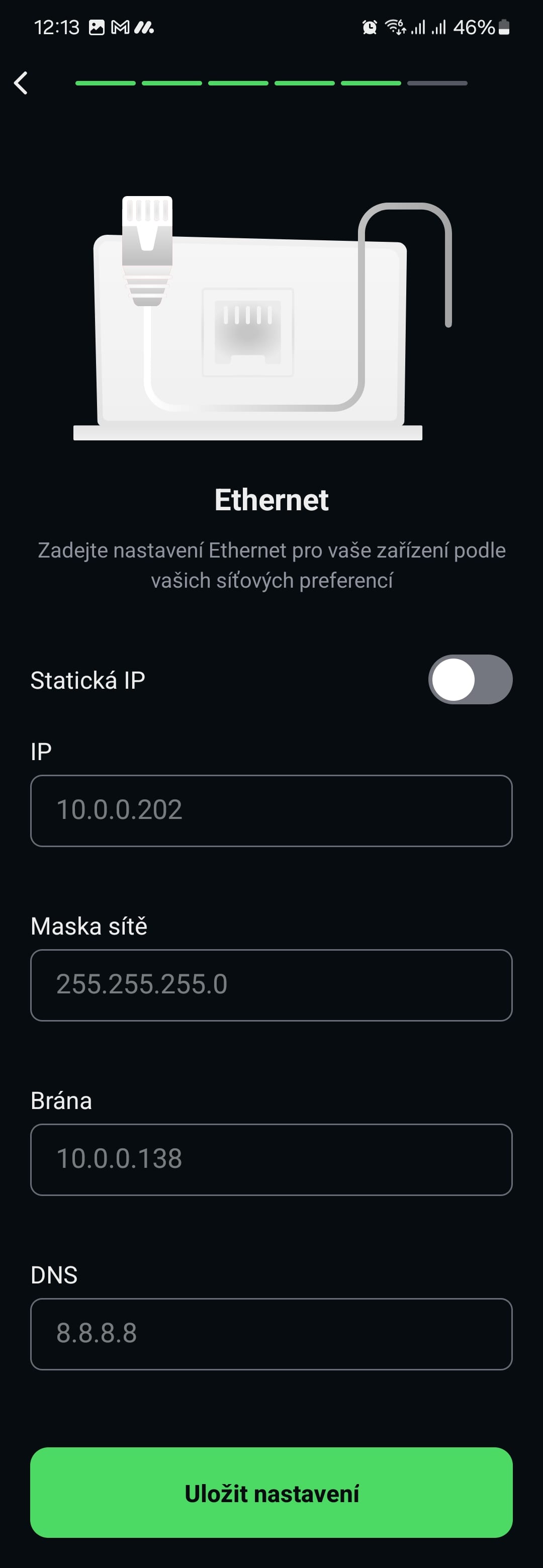
Po výběru Ethernetu se zobrazí formulář se síťovými parametry. Máte dvě možnosti:
DHCP (automatické přidělení) — ponechte přepínač „Statická IP" vypnutý. Stanice získá IP adresu automaticky z routeru.
Statická IP — zapněte přepínač „Statická IP" a vyplňte:
- IP — požadovaná IP adresa stanice
- Maska sítě — většinou
255.255.255.0 - Brána — IP adresa routeru
- DNS — můžete ponechat
8.8.8.8
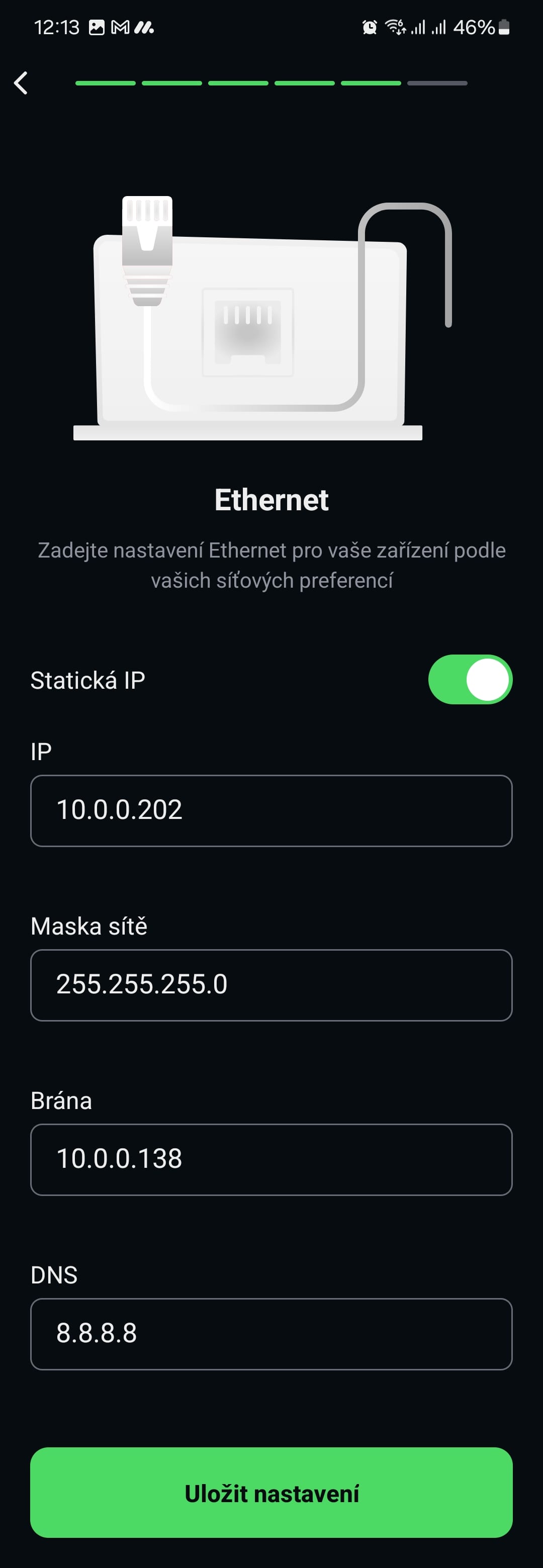
Klepněte na „Uložit nastavení".
7. Vyčkejte na dokončení
Aplikace provede tři kroky:
- Připojení k zařízení — navázání spojení
- Odeslání pověření do zařízení — předání síťových údajů stanici
- Čekání na zařízení — stanice se připojuje k síti a hlásí se do cloudu
8. Hotovo
Po úspěšném spárování se zobrazí „Úspěšně přidáno!". Klepněte na „Na zařízení" pro přechod na ovládání stanice.